Willkommen im Hilfe- & Wiki-Bereich für Dich als Anbieter
Dieses Wiki unterstützt dich dabei, dein Miet-Boot-Profil effizient einzurichten und erfolgreich zu betreiben – Schritt für Schritt erklärt, mit praktischen Beispielen, Bildern und klaren Anleitungen. Egal ob du neu startest oder bereits mit Funktionen wie Rabatten, Einweisungs-Checklisten oder iCal-Sync arbeitest: Hier findest du alles Wichtige an einem Ort.
So nutzt du diese Hilfe richtig:
- Jeder Bereich ist in praxisnahe Kapitel gegliedert – vom Anbieterprofil bis zu Erweiterungen wie API & WordPress-Plugin.
- Vermerke wie Pflicht zeigen dir, welche Angaben für die Funktion des Systems erforderlich sind.
- Zusätzliche Hinweise, Tipps und Warnungen helfen dir dabei, typische Fehler zu vermeiden und alle Funktionen bestmöglich zu nutzen.
- Du kannst alle Inhalte einzeln durchgehen oder gezielt über das Inhaltsverzeichnis nach bestimmten Themen suchen.
- Verlinkte Bilder lassen sich in vergrößert anzeigen – ideal, um einzelne Schritte besser nachzuvollziehen.
Das Wiki wird regelmäßig erweitert. Falls dir eine Info fehlt, melde dich gern – unser Team hilft dir persönlich weiter.
Erste Schritte
Ein vollständiges Anbieterprofil ist die Grundlage für eine erfolgreiche Präsentation deiner Boote auf Miet-Boot.de. Es sorgt nicht nur für Vertrauen bei deinen Kunden, sondern stellt auch sicher, dass alle buchungsrelevanten Prozesse reibungslos ablaufen – von der Rechnungserstellung bis zur Zahlung.
In den folgenden Abschnitten zeigen wir dir, wie du dein Profil optimal einrichtest:
Anbieterprofil
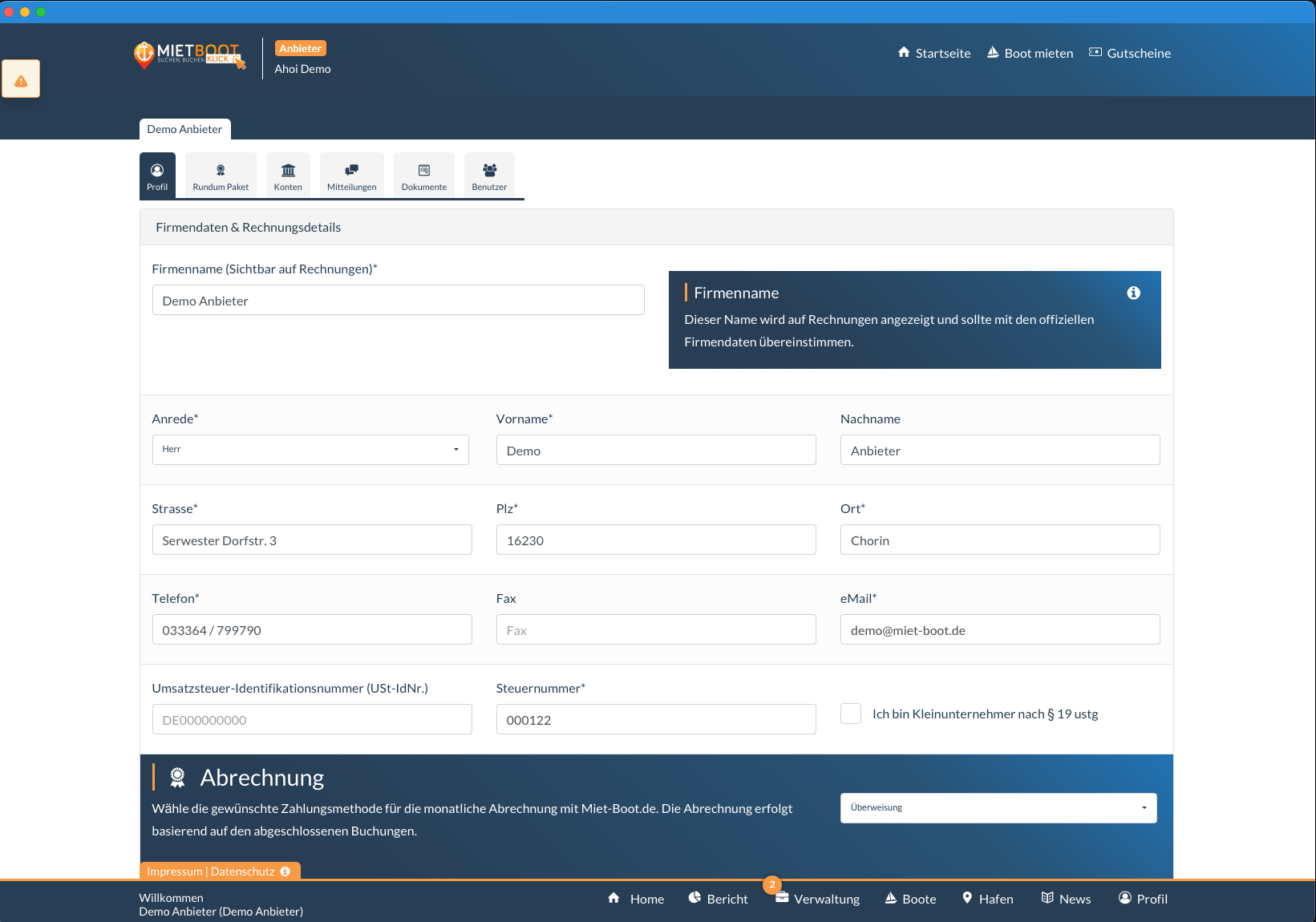
Firmendaten & Rechnungsdetails:
Die hier eingegebenen Daten erscheinen auf deinen Rechnungen und müssen mit den offiziellen Angaben deines Unternehmens übereinstimmen. Achte auf korrekte Kontakt- und Adressdaten, damit die Rechnungen rechtssicher sind.
So gehst du vor:
- Firmenname wie im Handelsregister oder Impressum eintragen
- Pflichtfelder wie Adresse, E-Mail und Telefonnummer ausfüllenPflicht
- Zahlungsart auswählen: Überweisung oder SEPA-Lastschrift
- Falls Überweisung: Bankdaten zur Kenntnis nehmen
Profilname & Sichtbarkeit:
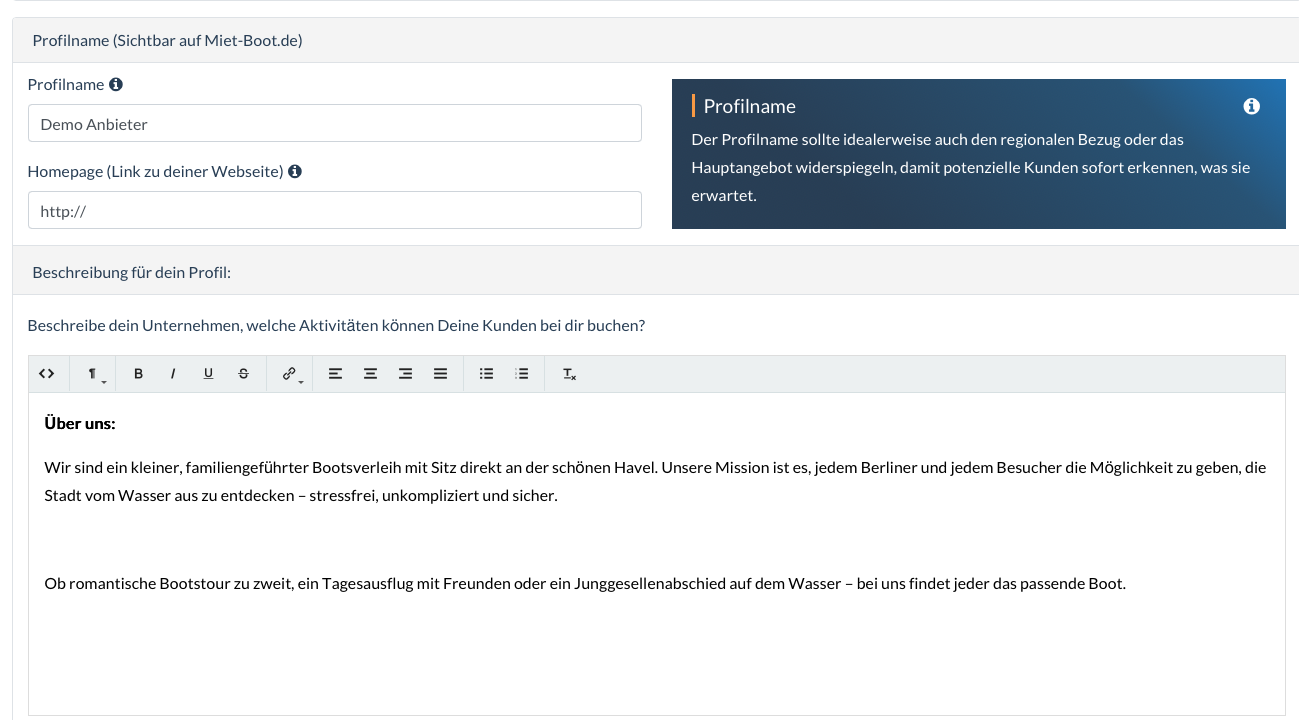
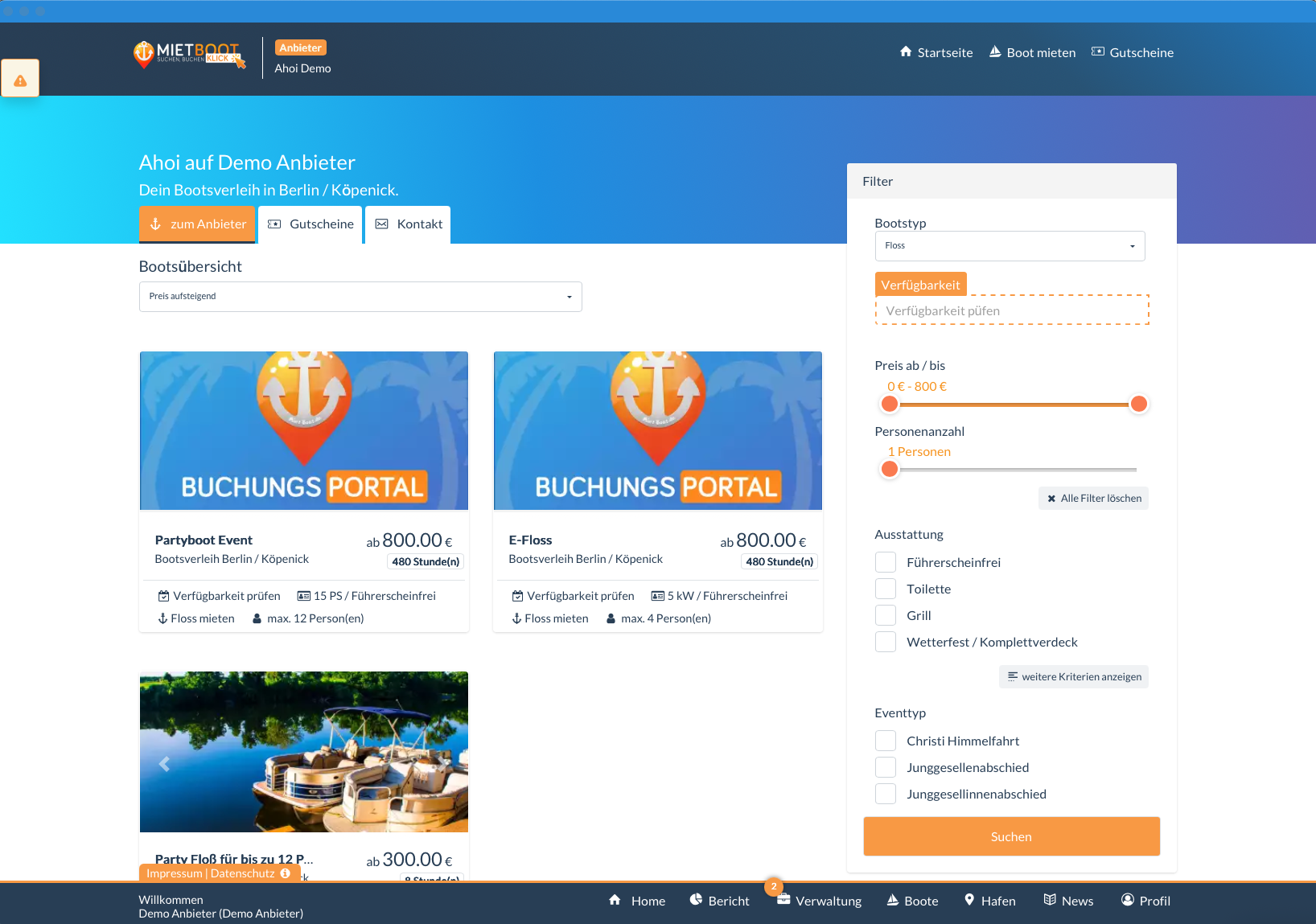
Der Profilname wird auf Miet-Boot.de angezeigt. Er sollte regionalen Bezug haben oder dein Hauptangebot widerspiegeln. Achte auf einen klaren, professionellen Eindruck.
So gehst du vor:
- Profilname eingeben (z. B. Bootsverleih Berlin Köpenick)
- Link zur eigenen Homepage hinzufügen
- Beschreibung des Unternehmens und Angebots schreiben
- AGB hochladen oder einfügenPflicht
Zahlungsarten & Konto anlegen:
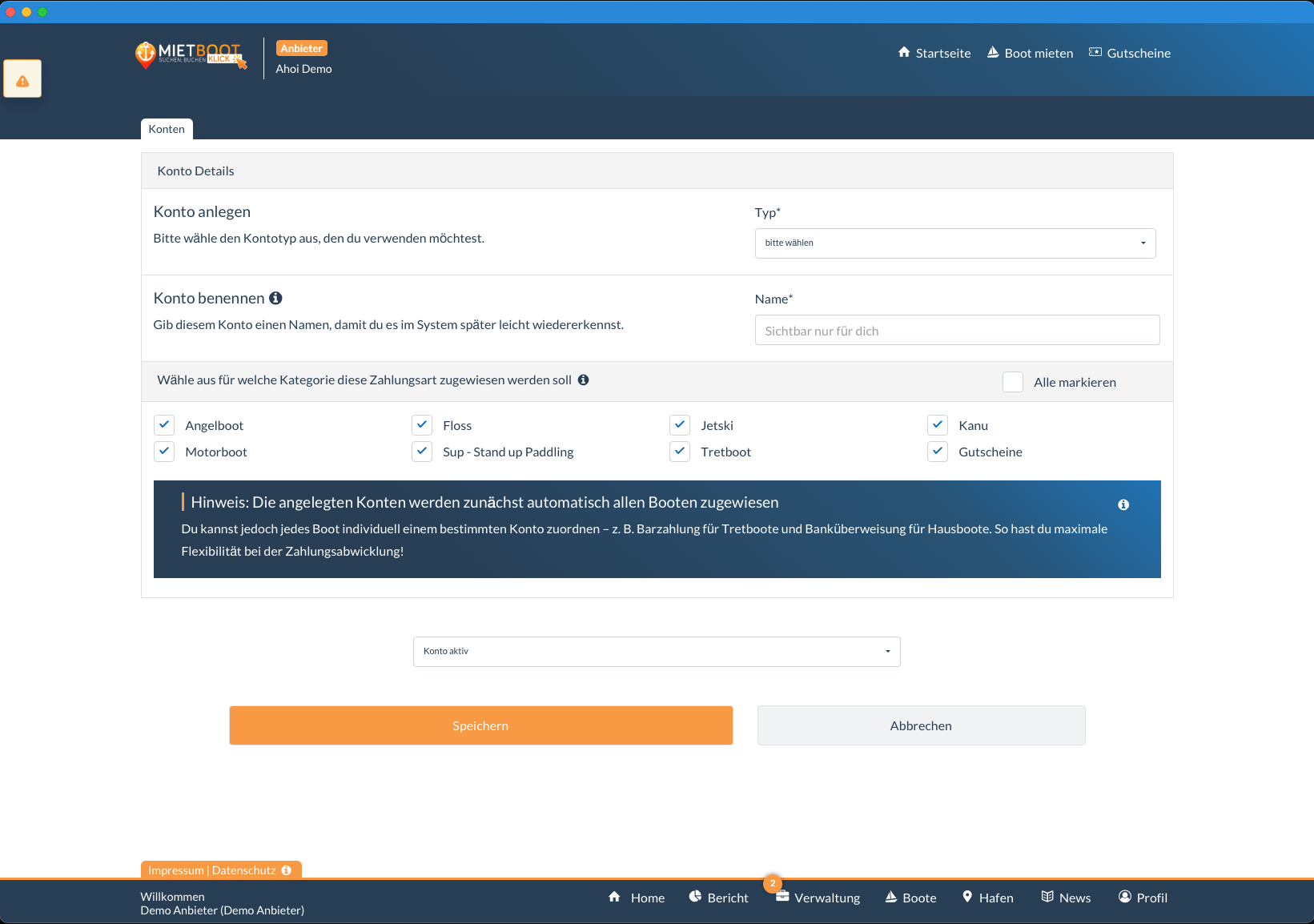
Lege deine bevorzugten Zahlungsarten an und weise sie Bootskategorien zu. So stellst du sicher, dass Kunden immer passende Optionen zur Auswahl haben.
So gehst du vor:
- Kontotyp auswählen (z. B. Barzahlung, Überweisung)
- Konto benennen zur besseren internen Zuordnung
- Kategorie auswählen (z. B. Jetski, SUP, Angelboot)
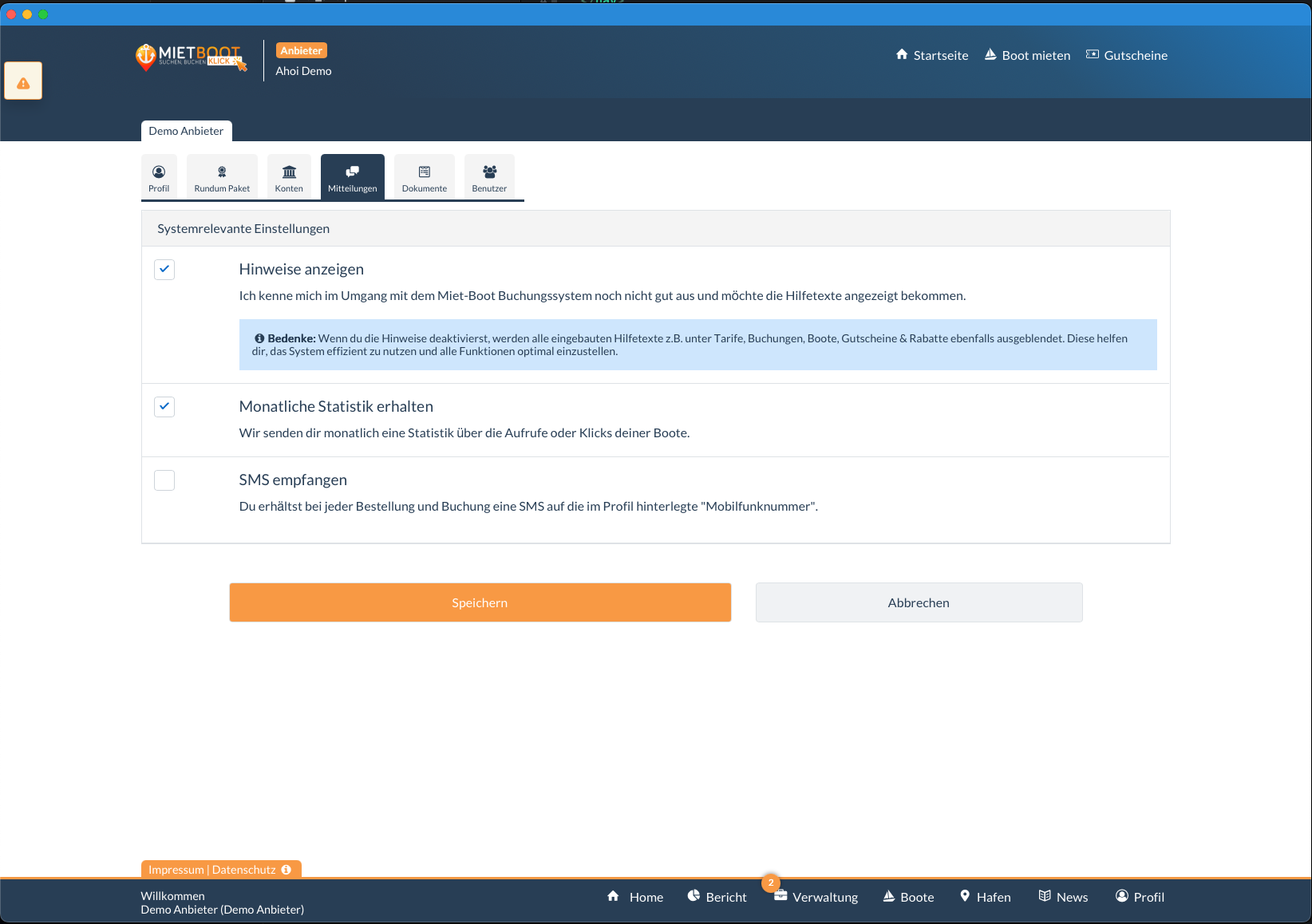
System-Mitteilungen & Benachrichtigungen:
Stelle ein, ob du Hilfetexte angezeigt bekommst, monatliche Statistiken erhalten möchtest und bei Buchungen eine SMS wünschst.
So gehst du vor:
- Systemhinweise aktivieren für alle wichtigen Tipps
- Monatliche Statistik aktivieren
- SMS-Benachrichtigung bei Buchung aktivieren
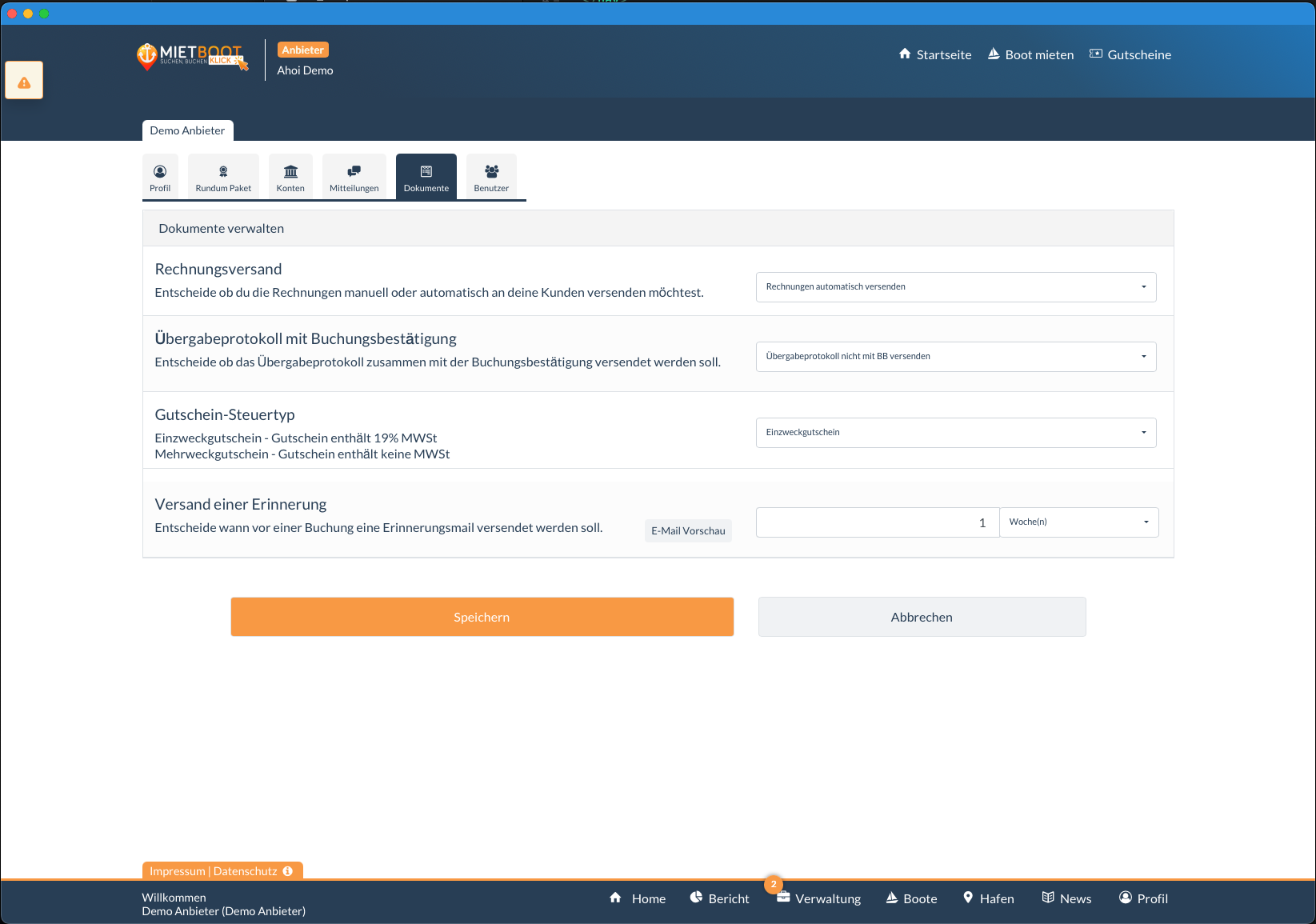
Dokumente & Versandoptionen:
Stelle ein, wie Rechnungen und Übergabeprotokolle versendet werden sollen. Lege zusätzlich den Typ deiner Gutscheine und Erinnerungs-E-Mails fest.
So gehst du vor:
- Rechnungsversand einstellen (manuell oder automatisch)
- Protokoll zur Buchungsbestätigung aktivieren (optional)
- Gutschein-Steuertyp auswählen
- E-Mail-Erinnerung vor der Buchung aktivieren
Hafen anlegen
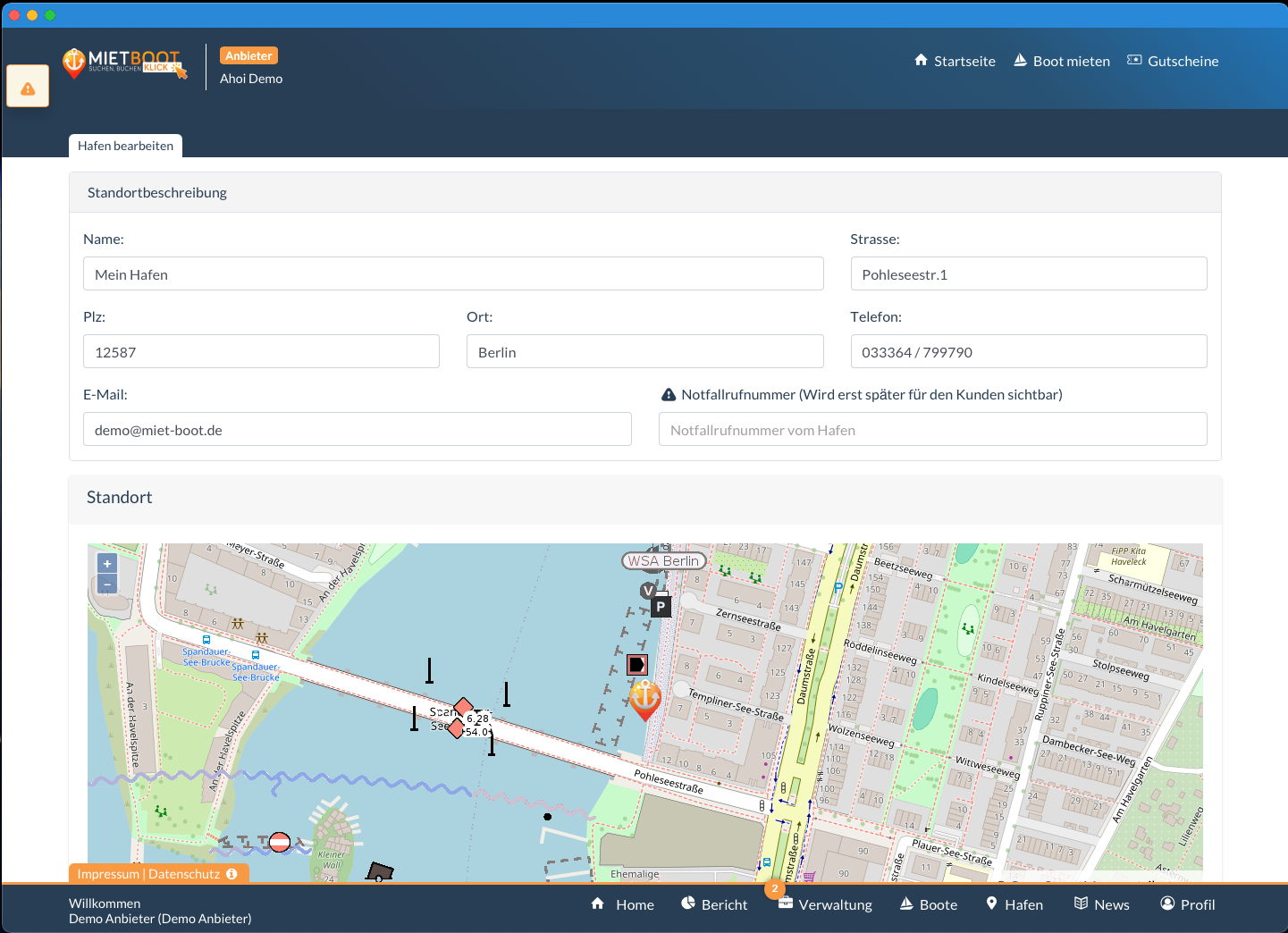
Hafen anlegen:
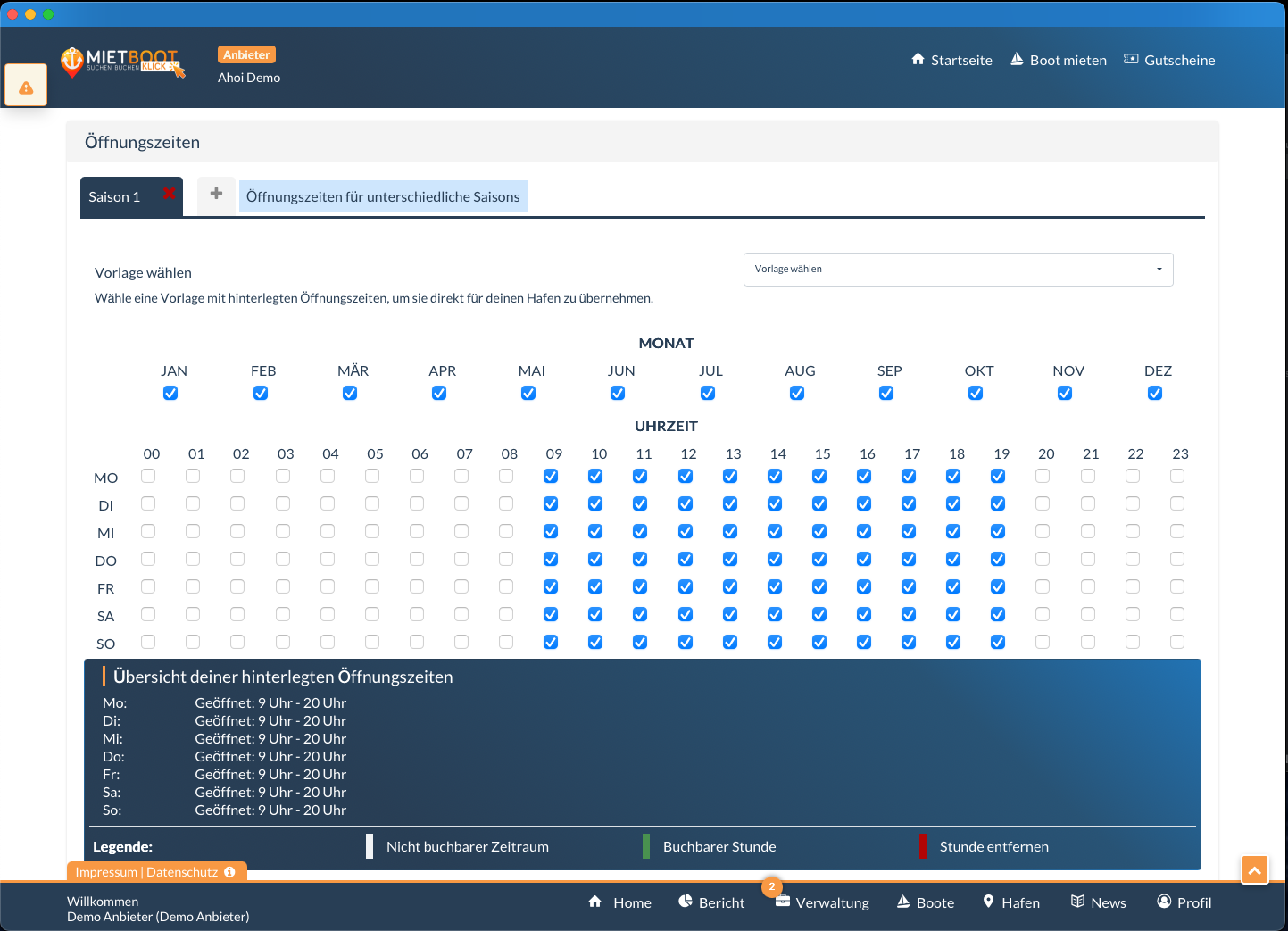
Jeder Anbieter kann beliebig viele Häfen anlegen – wichtig ist, dass jeder Standort mit einem echten Standort versehen wird. Nur so kann dein Angebot regional auffindbar sein und korrekt in Kalender, Rechnungen und Mails eingebunden werden.
So gehst du vor:
- Standortname, Straße, Ort und Notfallnummer eingeben
- Standort auf der Karte markierenPflicht
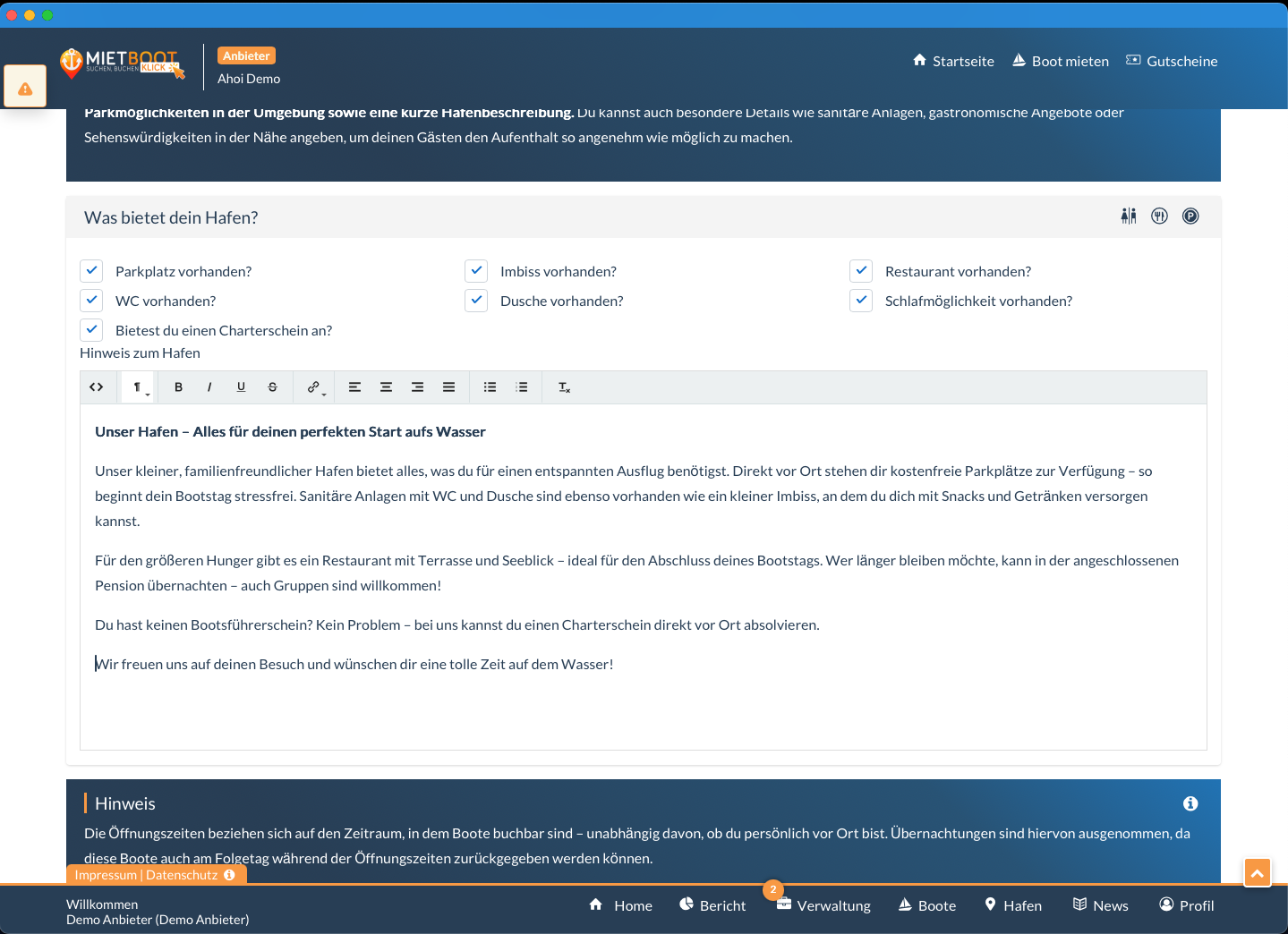
- Beschreibung und Besonderheiten ergänzen (z. B. Parkplatz, WC, Imbiss etc.)
- Öffnungszeiten nach Wochentagen und Saison festlegen
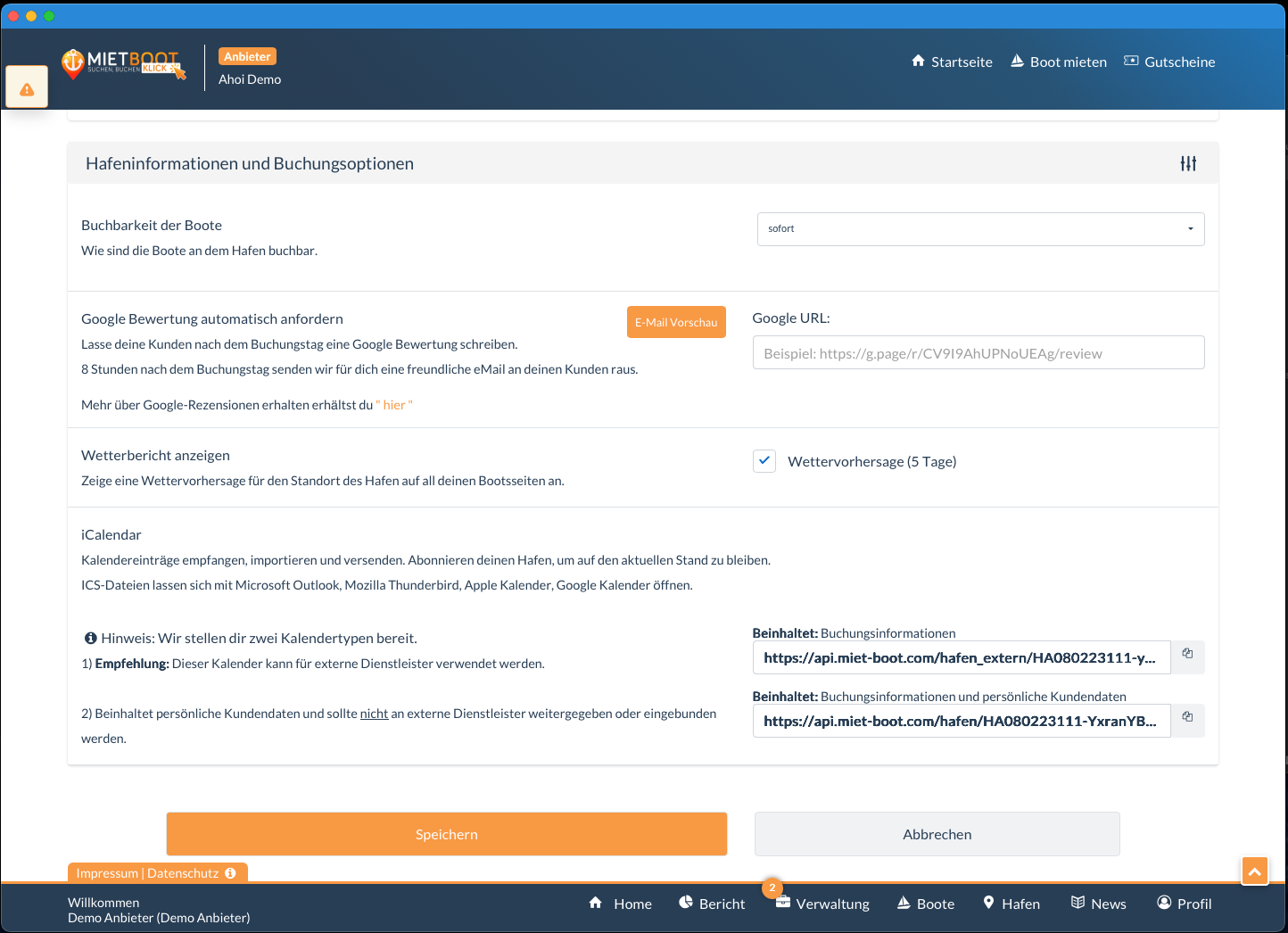
- Buchbarkeit und Zusatzfunktionen (Google Bewertung, Wetterbericht, iCal) aktivieren
Boote & Details
Bootsdetails eintragen:
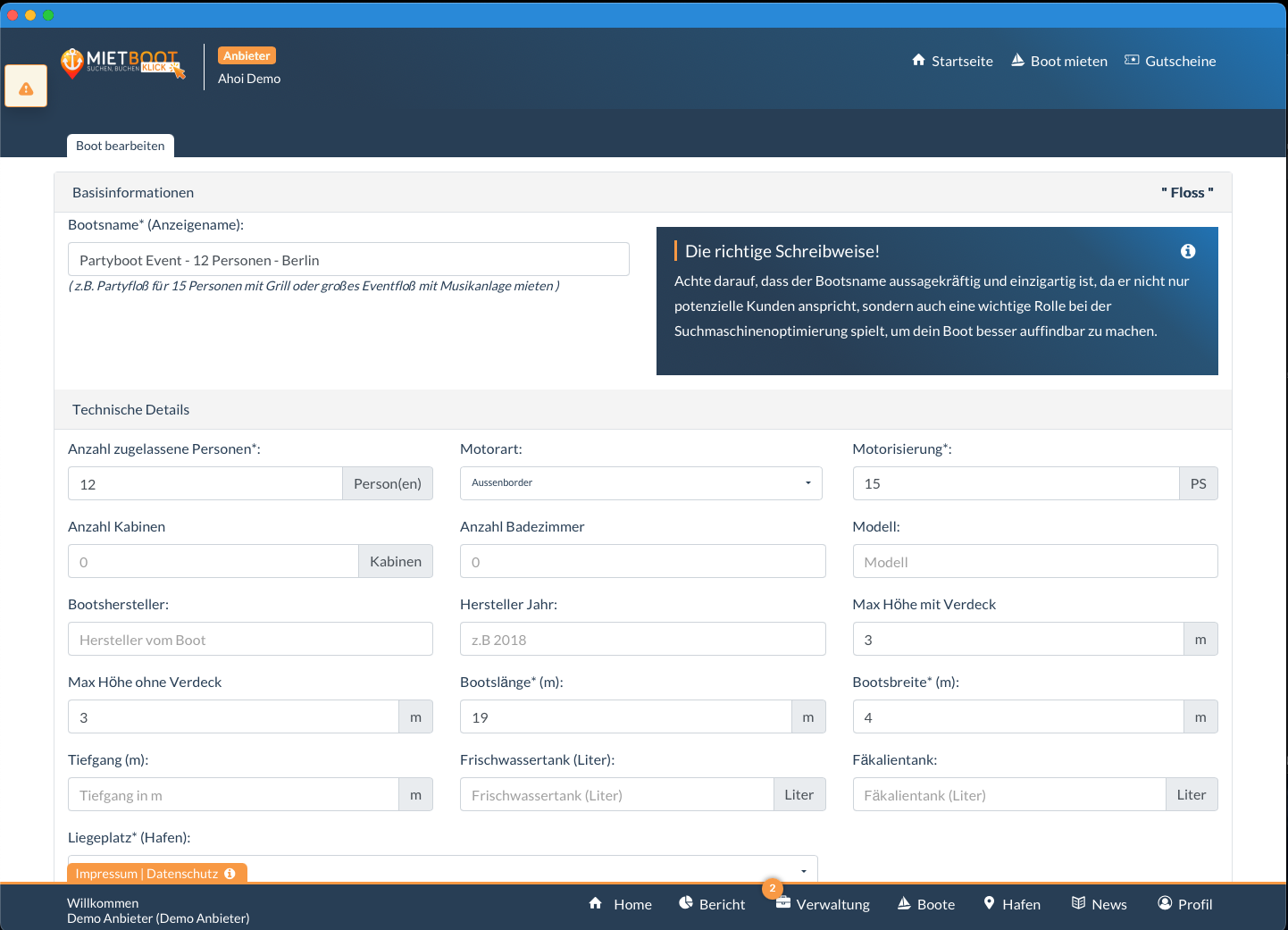
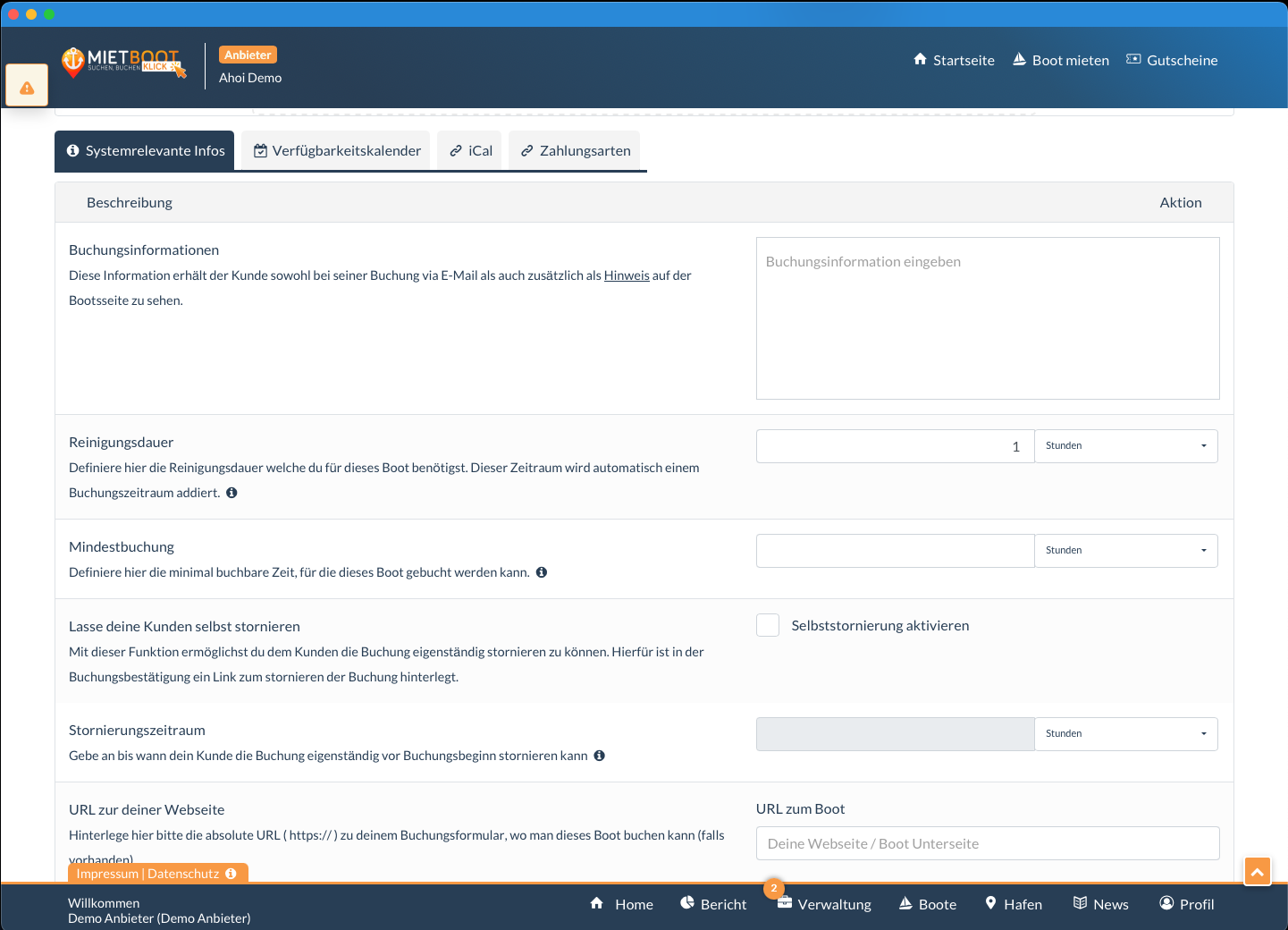
In diesem Schritt trägst du alle relevanten Informationen zu deinem Boot ein – von der Motorisierung bis hin zu Besonderheiten der Ausstattung. Diese Angaben sind entscheidend, damit Kunden dein Boot finden und buchen können.
So gehst du vor:
- Wähle zuerst die passende Bootskategorie (z. B. Motorboot, Floß, Segelboot)
- Fülle alle Pflichtfelder zu Größe, Baujahr, Motorisierung und Ausstattung ausPflicht
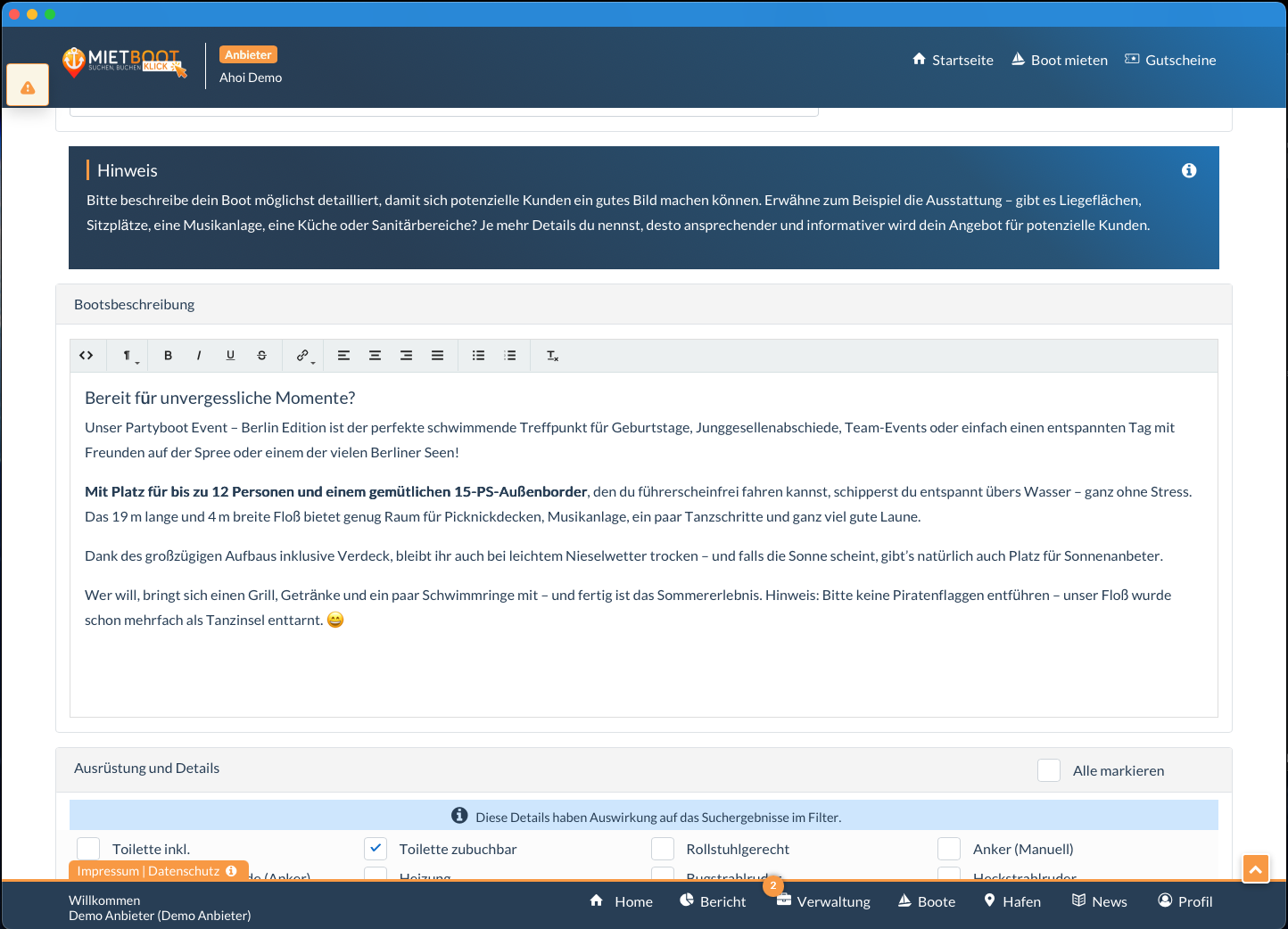
- Verfasse eine aussagekräftige Beschreibung mit Besonderheiten
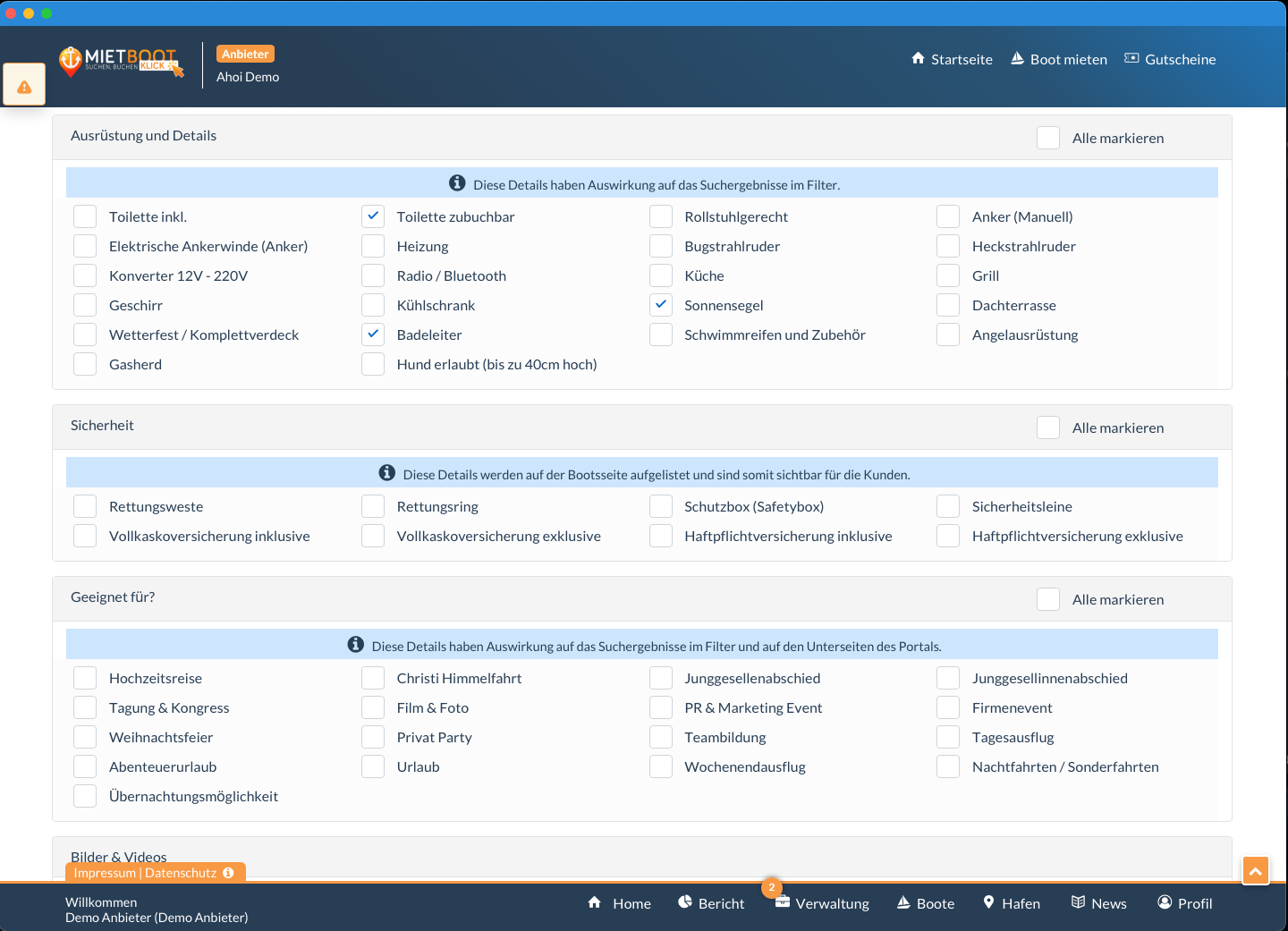
- Wähle passende Merkmale für Filter wie „Sicherheit“ oder „Geeignet für“
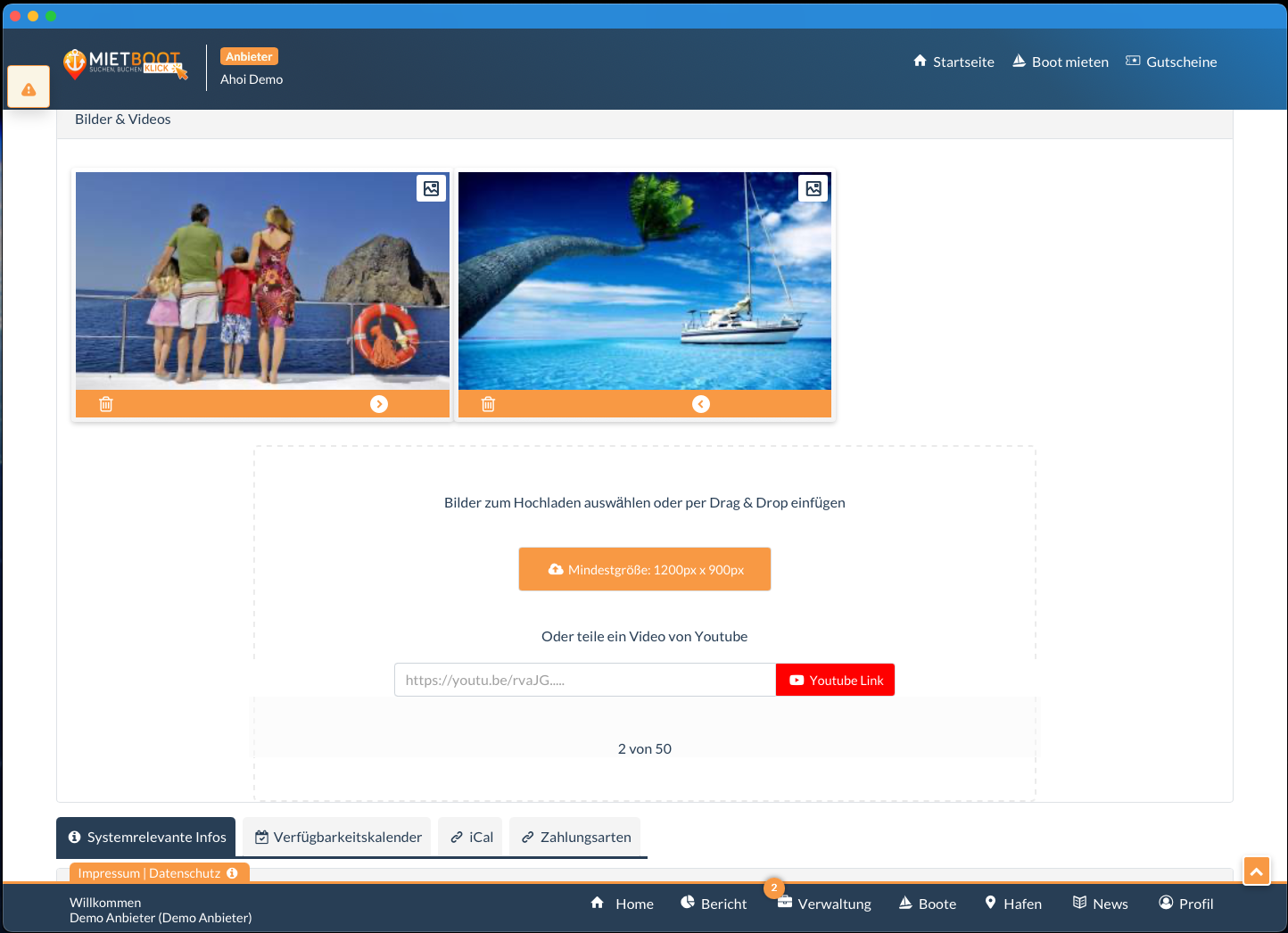
- Lade mindestens ein Bild (Mindestgröße: 1200px x 900px) hoch, besser mehrere aus verschiedenen Perspektiven
Bootsdetails eintragen:
In diesem Schritt trägst du alle relevanten Informationen zu deinem Boot ein – von der Motorisierung bis hin zu Besonderheiten der Ausstattung. Diese Angaben sind entscheidend, damit Kunden dein Boot finden und buchen können.
So gehst du vor:
- Wähle zuerst die passende Bootskategorie (z. B. Motorboot, Floß, Segelboot)
- Fülle alle Pflichtfelder zu Größe, Baujahr, Motorisierung und Ausstattung ausPflicht
- Verfasse eine aussagekräftige Beschreibung mit Besonderheiten
- Wähle passende Merkmale für Filter wie „Sicherheit“ oder „Geeignet für“
- Lade mindestens ein Bild (Mindestgröße: 1200px x 900px) hoch, besser mehrere aus verschiedenen Perspektiven
Tarife und Uhrzeiten
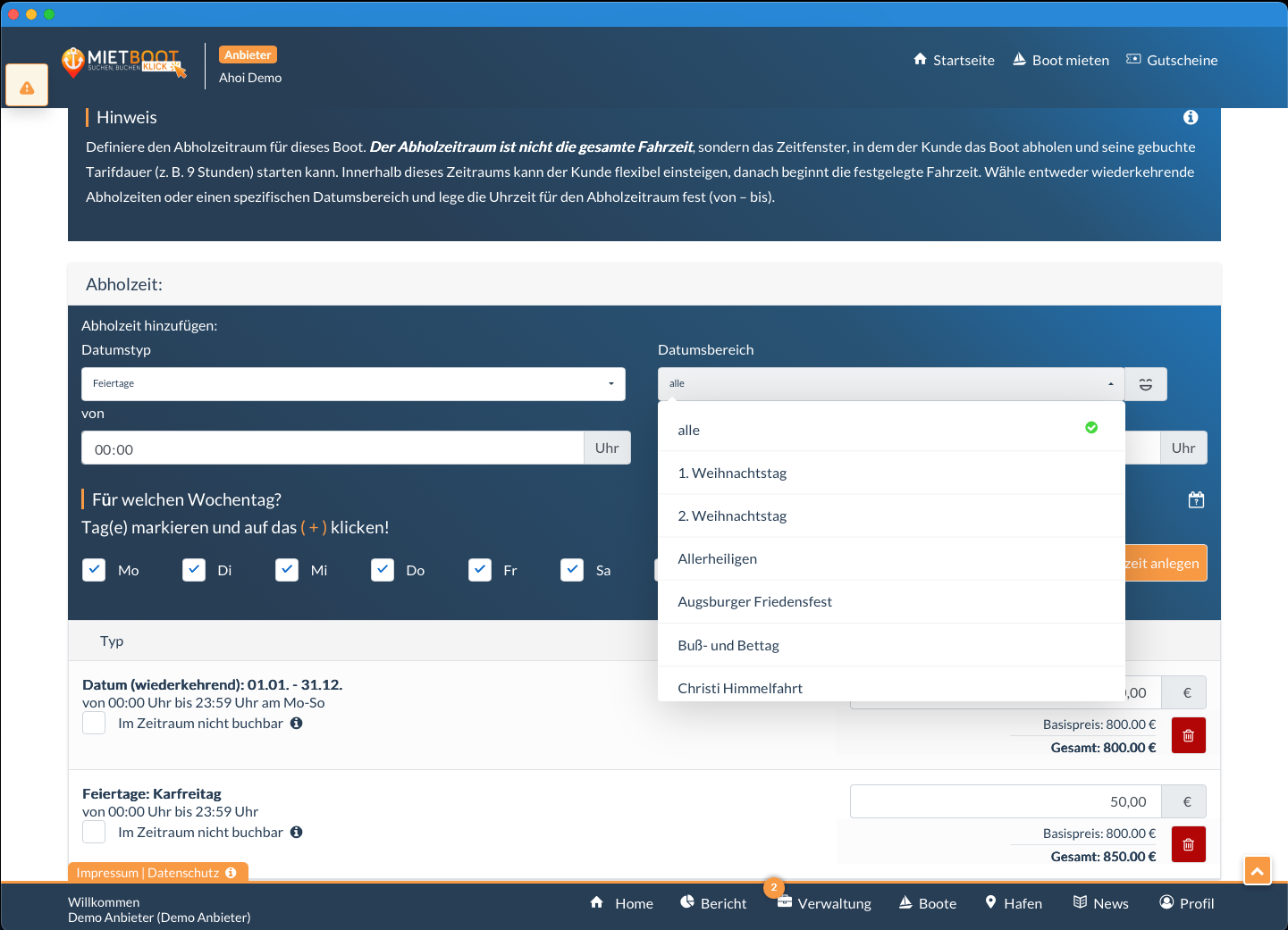
Tarif einem oder mehreren Booten zuweisen
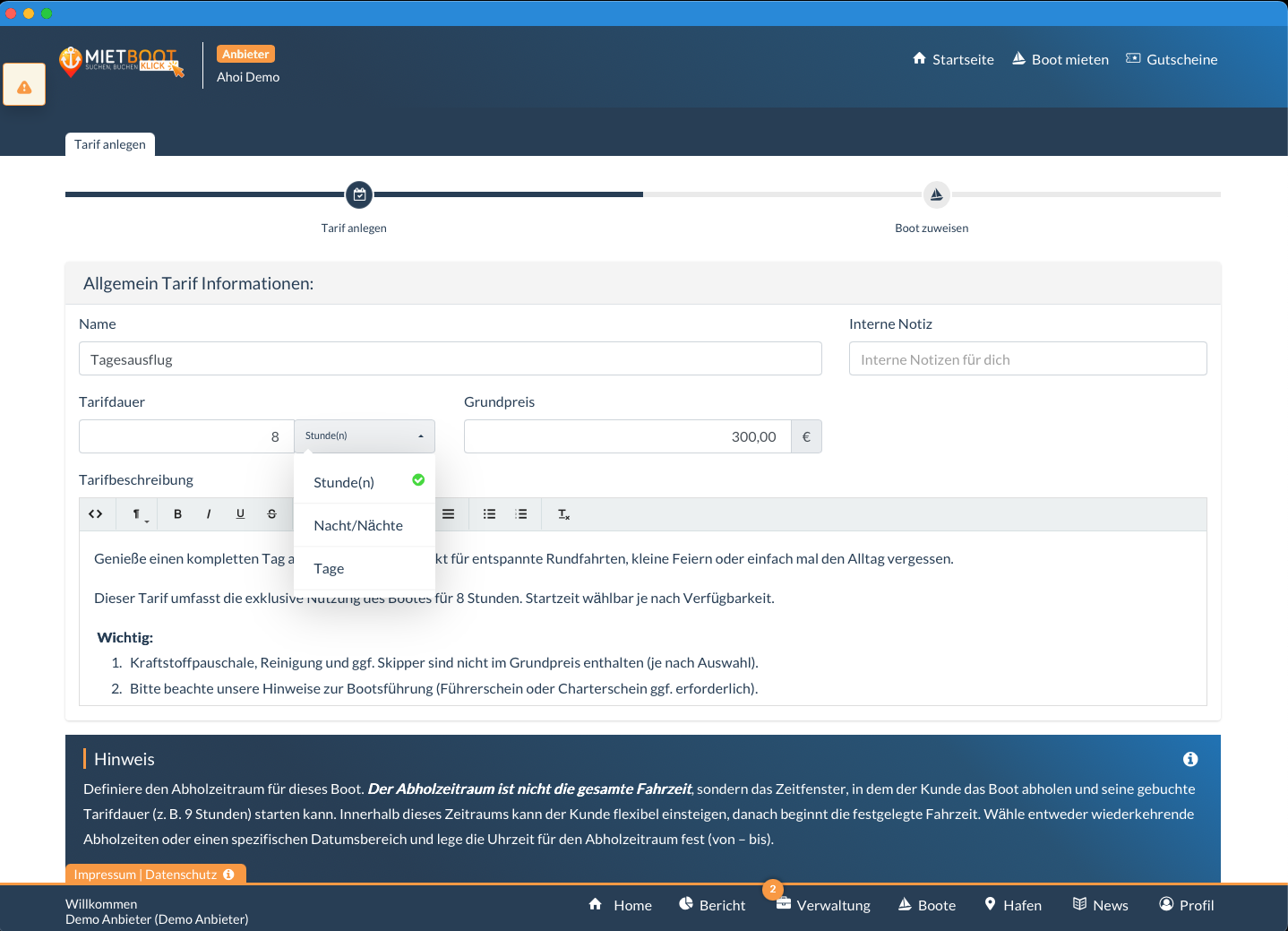
Im letzten Schritt musst du den neu angelegten Tarif einem oder mehreren Booten zuweisen. Erst nach der Zuweisung ist der Tarif aktiv und für Buchungen verfügbar.
Hinweis:
Du kannst einen Tarif ganz flexibel mehreren Booten zuweisen – ideal, wenn du beispielsweise einen Wochenendtarif für deine gesamte Flotte anbieten möchtest. Für jedes einzelne Boot lässt sich dabei ein individueller Preiszuschlag definieren, etwa wenn ein Boot hochwertiger ausgestattet ist und dadurch einen höheren Preis rechtfertigt. Zusätzlich kannst du einen bestimmten Tarif als „empfohlen“ markieren, um ihn im Buchungsprozess besonders hervorzuheben und die Entscheidung deiner Kunden gezielt zu lenken.
So gehst du vor:
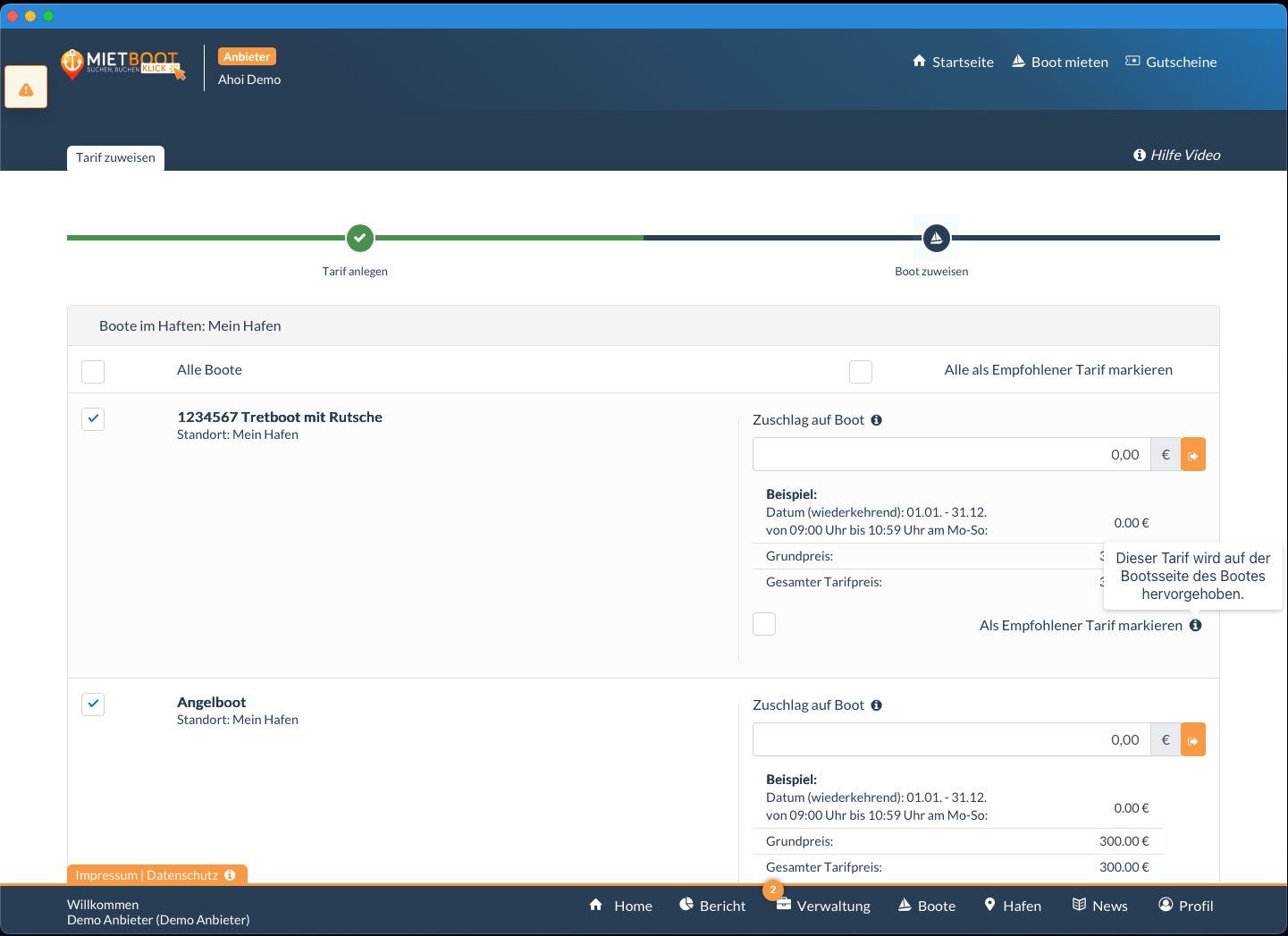
- Nachdem du deine Tarifdaten eingegeben hast, folgt der nächste Schritt „Boot zuweisen“.
- Wähle das gewünschte Boot aus der Liste aus. Du kannst auch alle Boote gleichzeitig aktivieren.Pflicht
- Optional: Gib einen Preiszuschlag für dieses Boot ein, falls es z. B. hochwertiger oder größer ist.
- Setze den Haken bei „Als empfohlener Tarif markieren“, wenn dieser Tarif hervorgehoben werden soll.
- Speichere deine Einstellungen – der Tarif ist nun aktiv.
Extras & Optionen
Extras & Optionen verwalten:
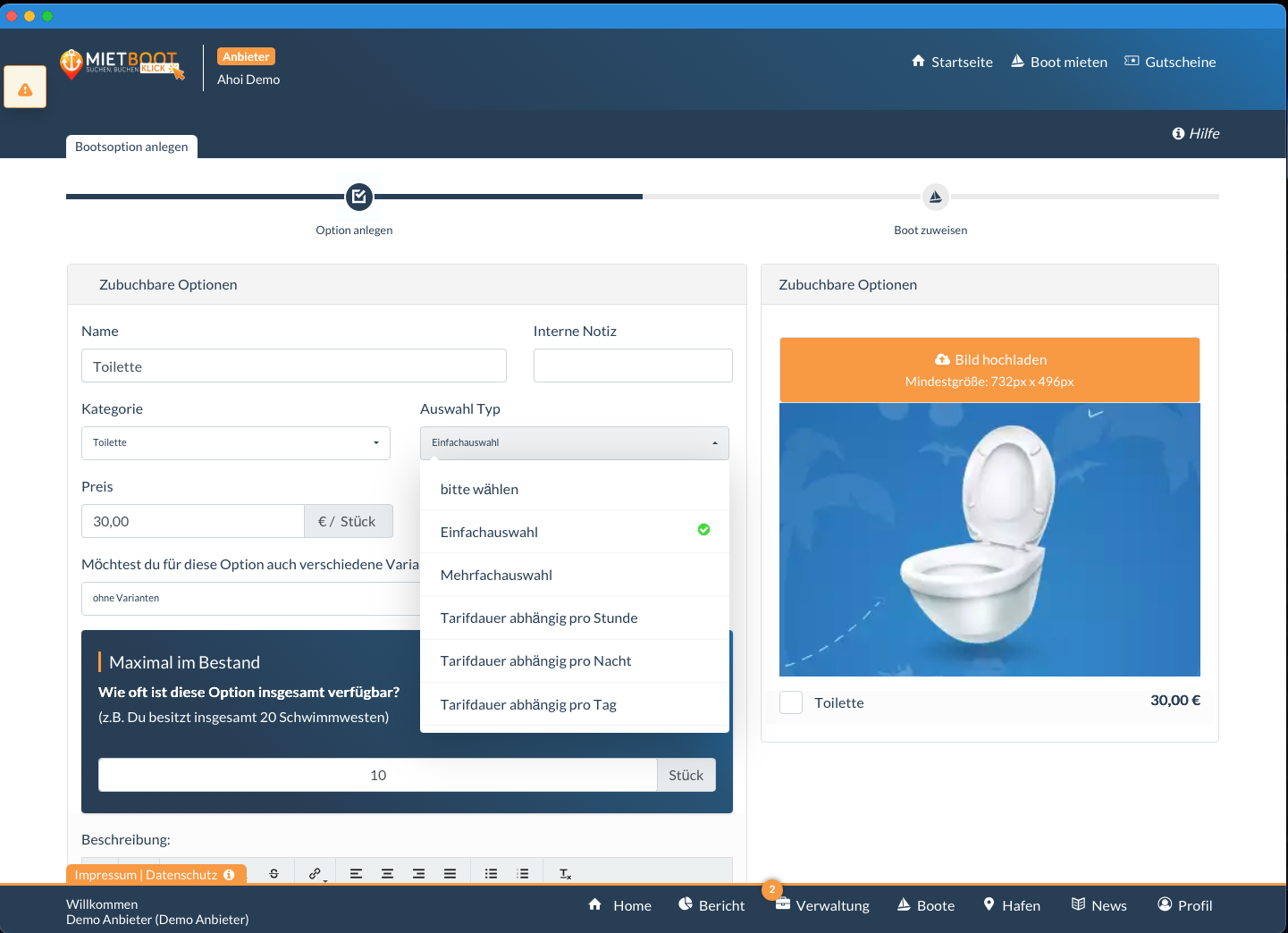
Mit zubuchbaren Optionen kannst du dein Mietangebot individuell erweitern und deinen Kunden mehr Service bieten. Jede Option wird direkt im Buchungsprozess angezeigt und steigert dein Zusatzgeschäft.
Hinweis:
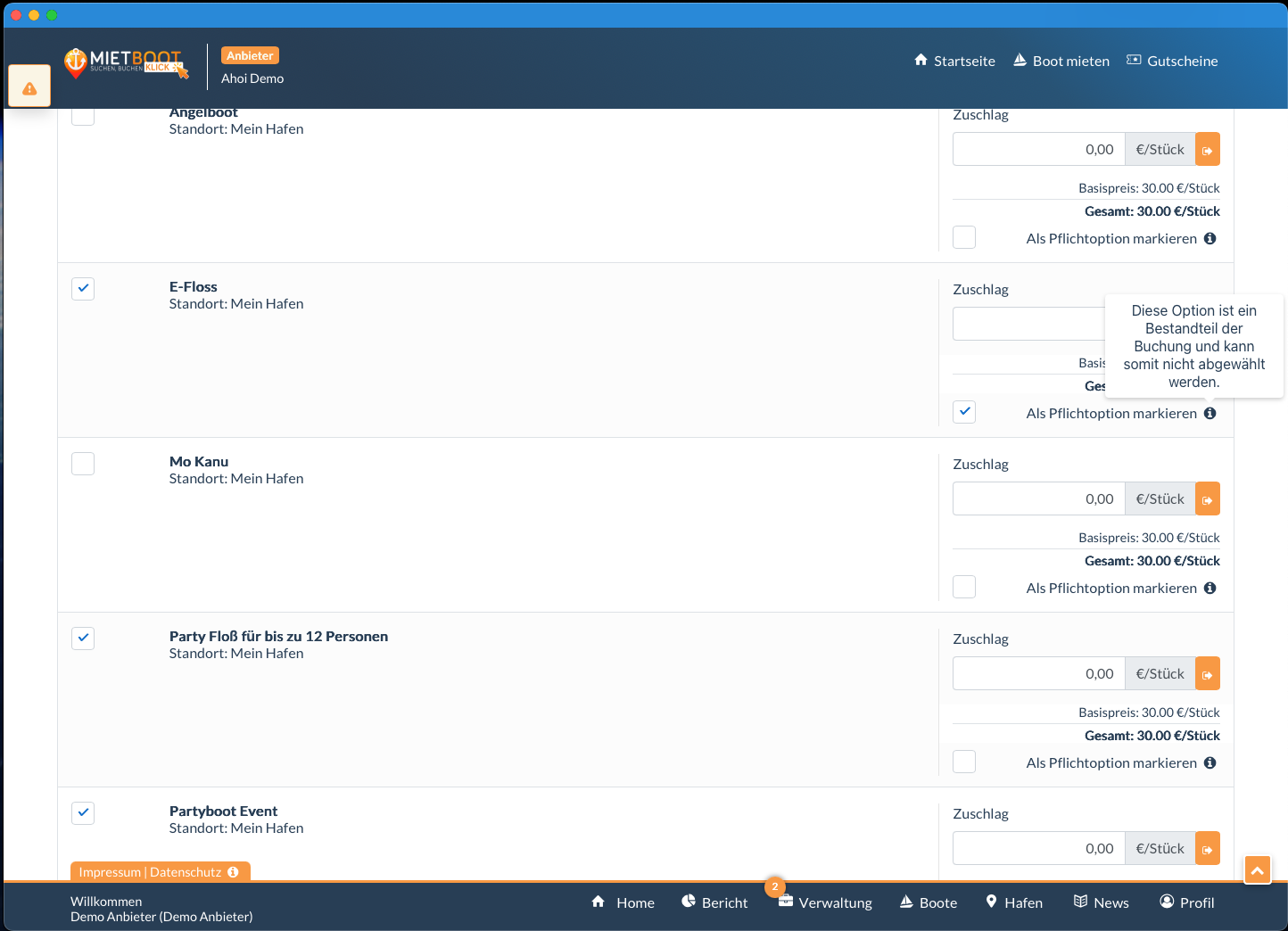
Steigere deinen Umsatz, indem du attraktive Zusatzangebote wie beispielsweise einen Skipper, Catering oder Kraftstoffpauschalen in dein Buchungssystem integrierst. Solche Optionen erhöhen nicht nur den Mehrwert deiner Angebote, sondern auch den Komfort für deine Kunden, da sie ihren Ausflug individuell gestalten und entspannter genießen können. Für jede Zusatzleistung kannst du Preis, verfügbare Menge und – falls nötig – verschiedene Varianten definieren. Zudem besteht die Möglichkeit, bestimmte Optionen als verpflichtend zu markieren, etwa die Endreinigung oder eine pauschale Abrechnung für den Kraftstoffverbrauch.
So gehst du vor:
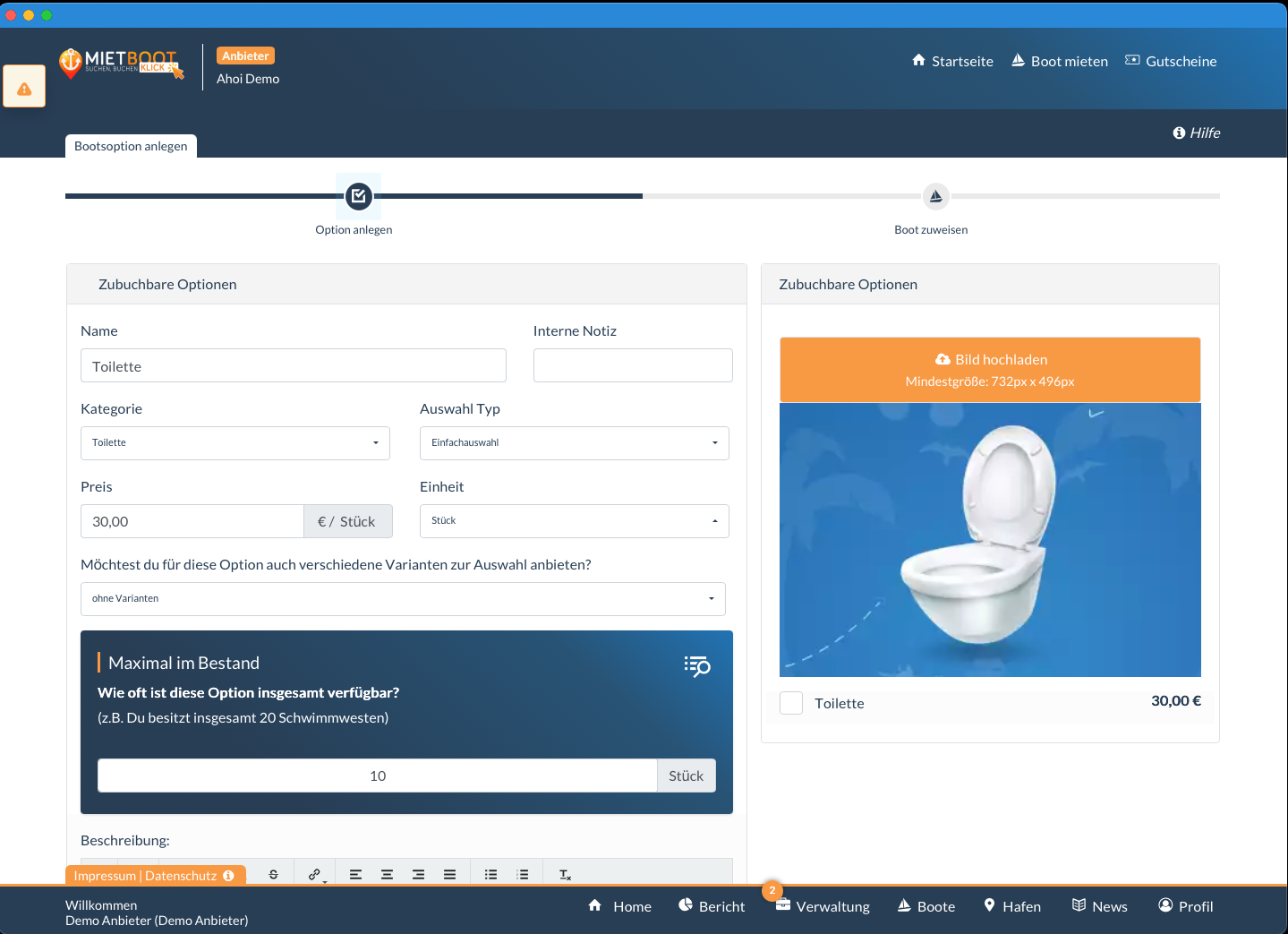
- Lege eine neue Option an – z. B. „Catering“, „Toilette“ oder „Schwimmwesten“.
- Wähle den passenden Auswahltyp: Einfachauswahl oder Mehrfachauswahl.
- Gib Preis, Einheit (z. B. Stück oder Pauschale) und optional ein Bild an.Pflicht
- Definiere die maximale Anzahl im Bestand – das ist wichtig für die Verfügbarkeit.Pflicht
- Im Anschluss: Weise die Option einem oder mehreren Booten zu.
- Für jedes Boot kannst du individuell den Mindest-/Maximalwert und einen Zuschlag hinterlegen.
Verfügbarkeiten & Sperrzeiten
Verfügbarkeiten & Sperrzeiten festlegen:
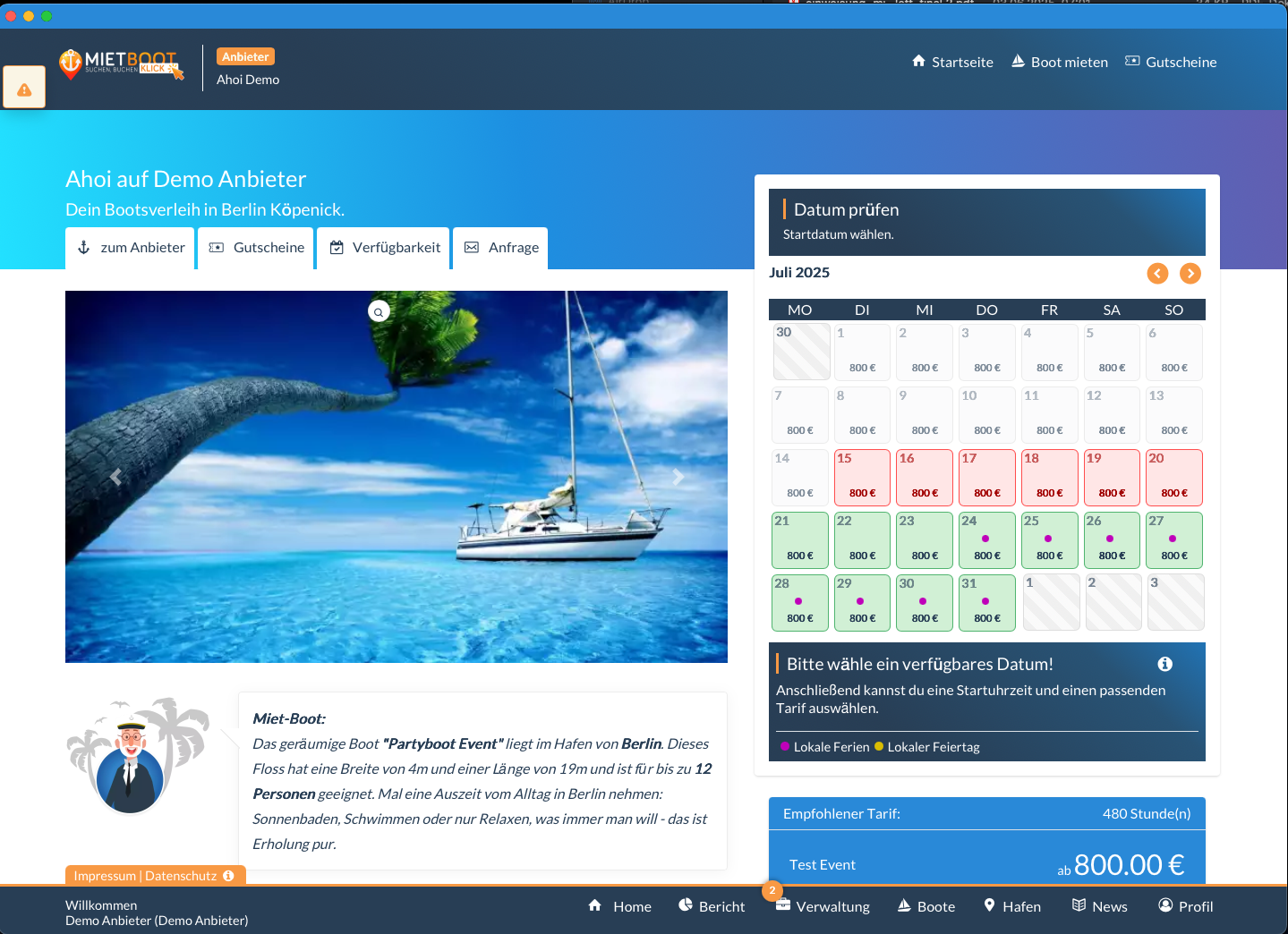
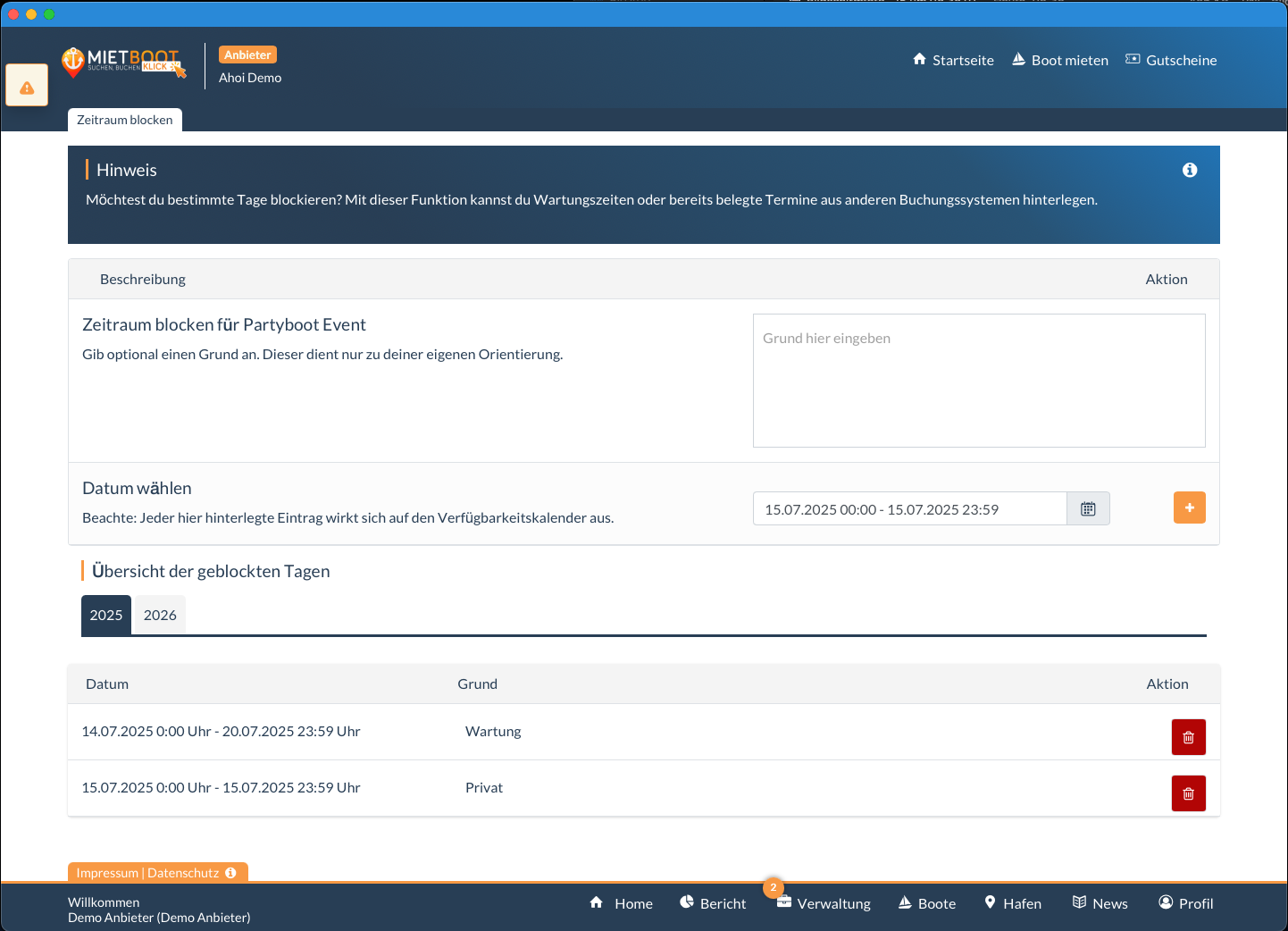
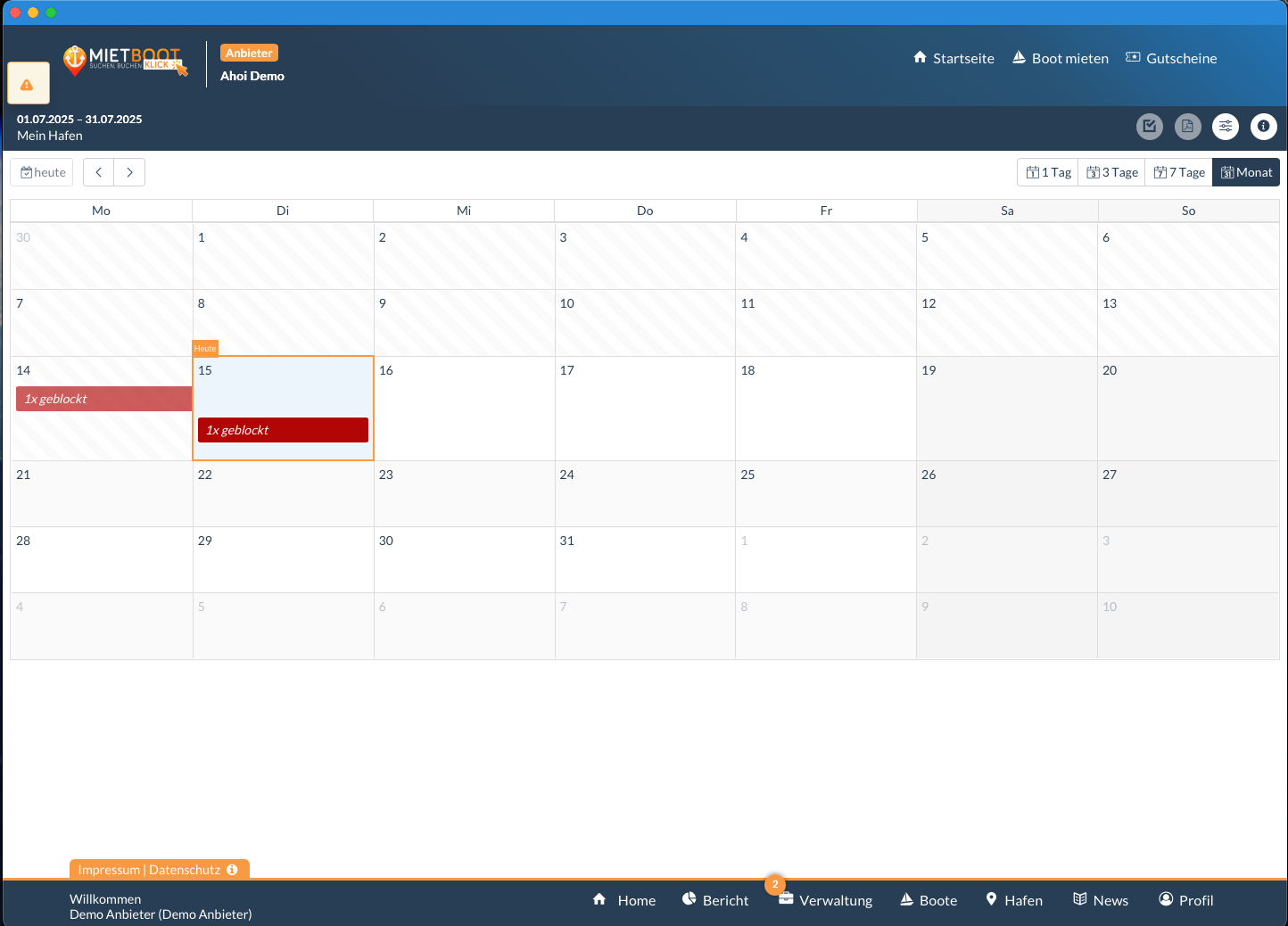
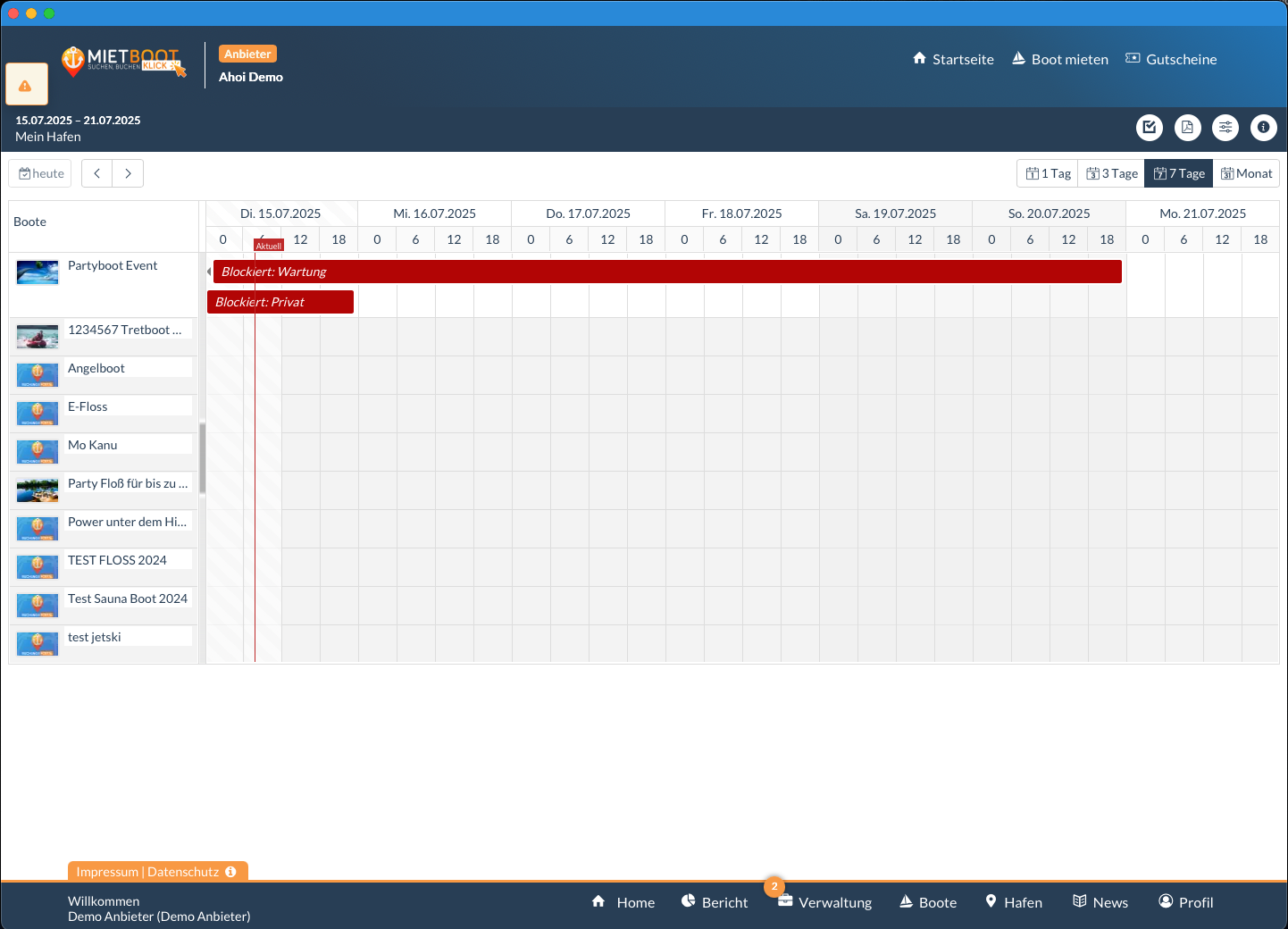
Es gibt mehrere Möglichkeiten, ein Boot zeitweise unbuchbar zu machen. Die manuelle Sperrung ist ideal für Fälle wie Motorschäden, Wartung oder wenn das Boot anderweitig vergeben wurde.
So gehst du vor:
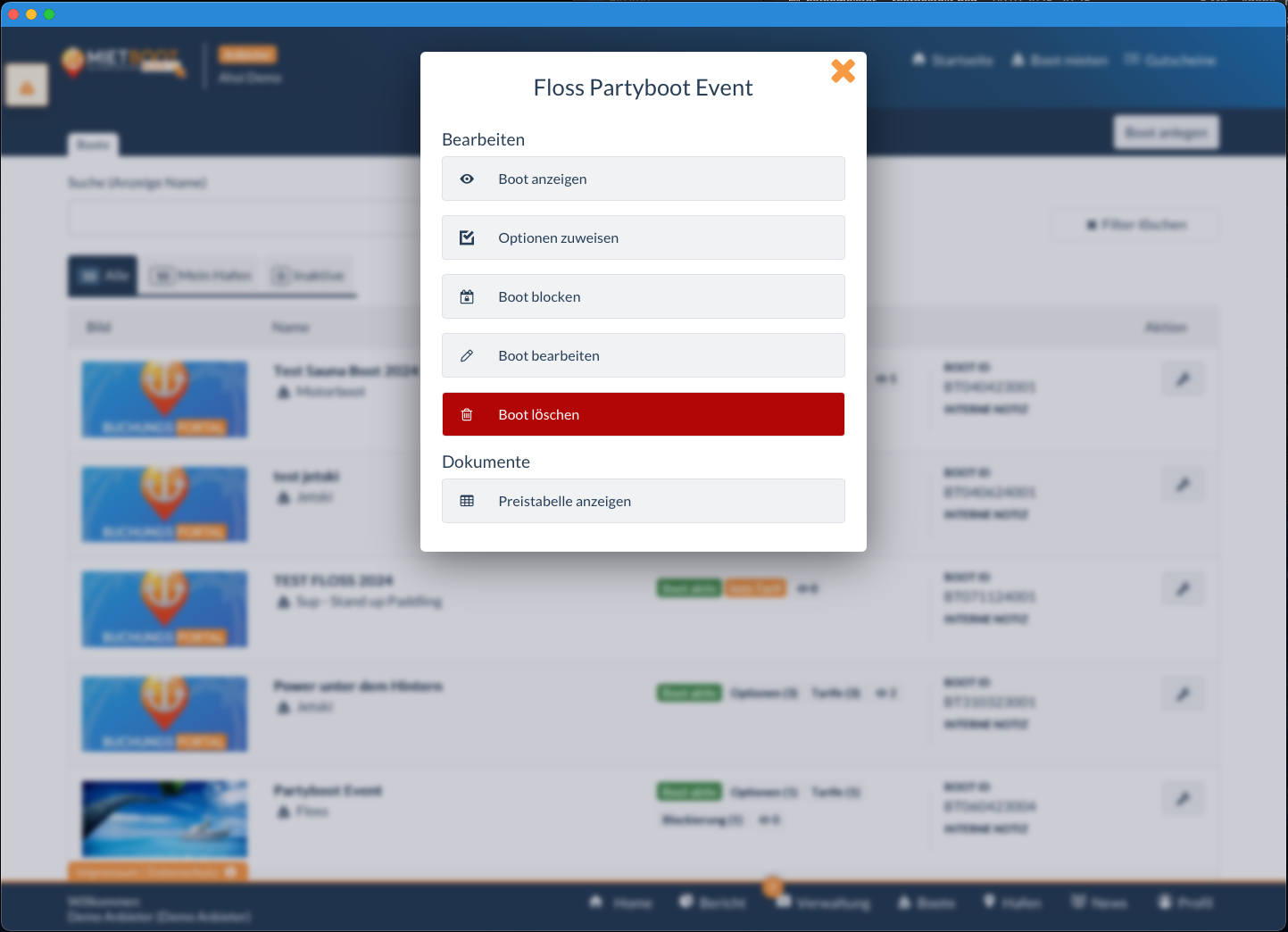
- Gehe im Menü zu Boote und wähle das gewünschte Boot aus
- Klicke auf das () rechts neben dem Bootseintrag
- Wähle im Popup die Option „Boot blocken“
- Gib den Sperrzeitraum und einen Grund ein (z. B. „Wartung“)
- Speichern – der Zeitraum wird automatisch im Kalender blockiert
Alternative: Automatische Kalendersynchronisierung
Statt manuell Sperrzeiten einzutragen, kannst du auch eine automatische Synchronisierung mit einem externen Buchungskalender einrichten.
So funktioniert die iCal-Synchronisierung
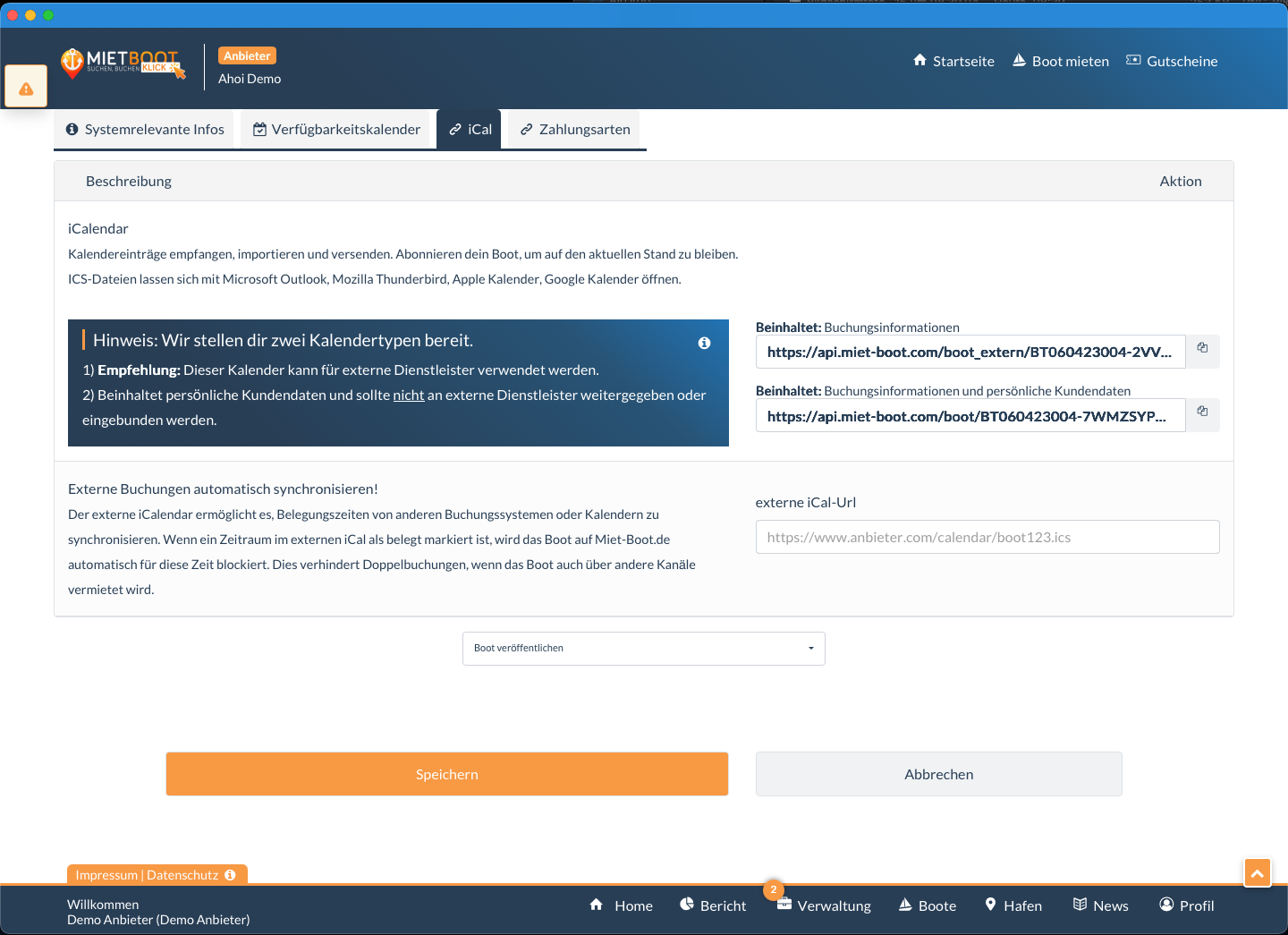
- Gehe im Menü zu Boote und klicke beim gewünschten Boot auf das ()
- Wähle dort „Boot bearbeiten“
- Scrolle im Bearbeitungsbereich nach unten zum Tab „iCal“
- Füge im Feld externe iCal-URL den Link zu deinem Kalender ein (z. B. von Google oder einem anderen Buchungssystem)
- Alle belegten Zeiträume aus dem externen Kalender werden automatisch übernommen und als gebucht im Miet-Boot-System markiert
Buchungssystem
Alles rund um Kalender, Tarife und Buchungen. Nutze die volle Kontrolle über Dein Mietangebot – flexibel und einfach.
Buchungssystem aktivieren
Buchungssystem aktivieren:
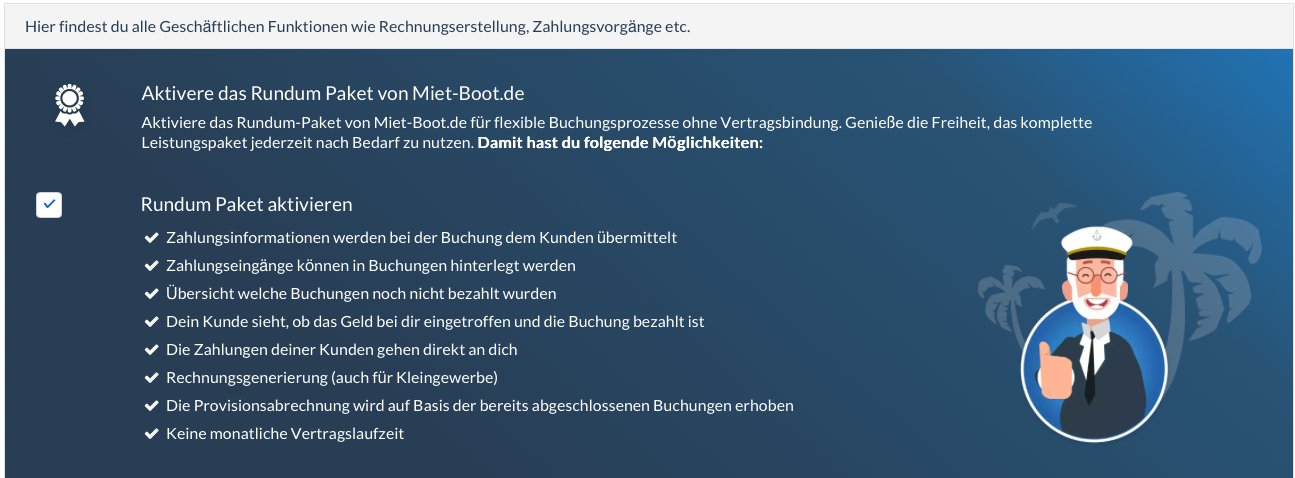
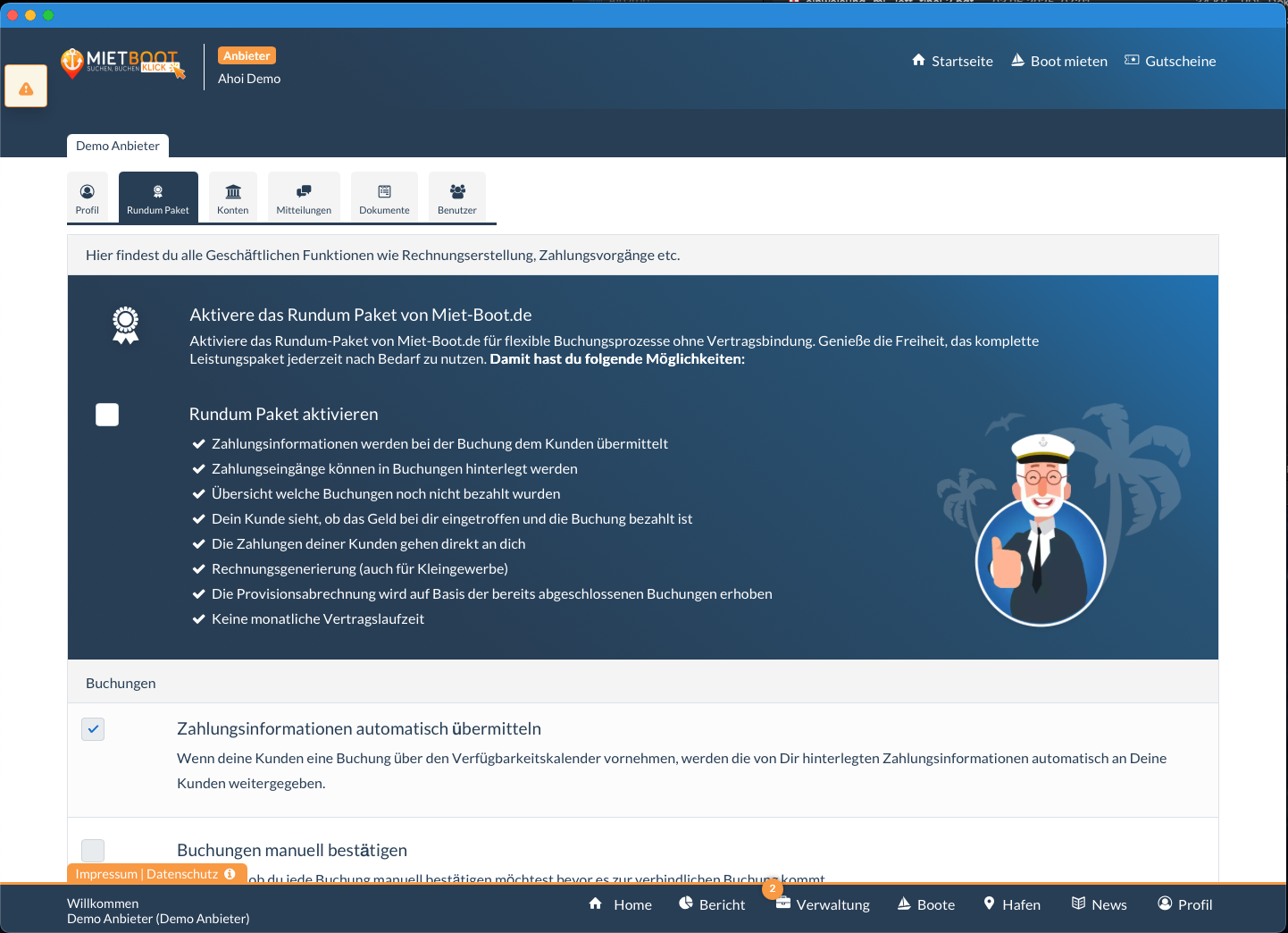
Aktiviere das Buchungssystem, um alle Vorteile der automatisierten Abwicklung auf Miet-Boot.de zu nutzen. Dazu zählen direkte Zahlungsinformationen, automatische Rechnungserstellung und SMS-Verifizierung deiner Kunden.
So "einfach" gehst du vor:
- Rundum Paket aktivieren – inkl. Zahlungs- und Rechnungstools
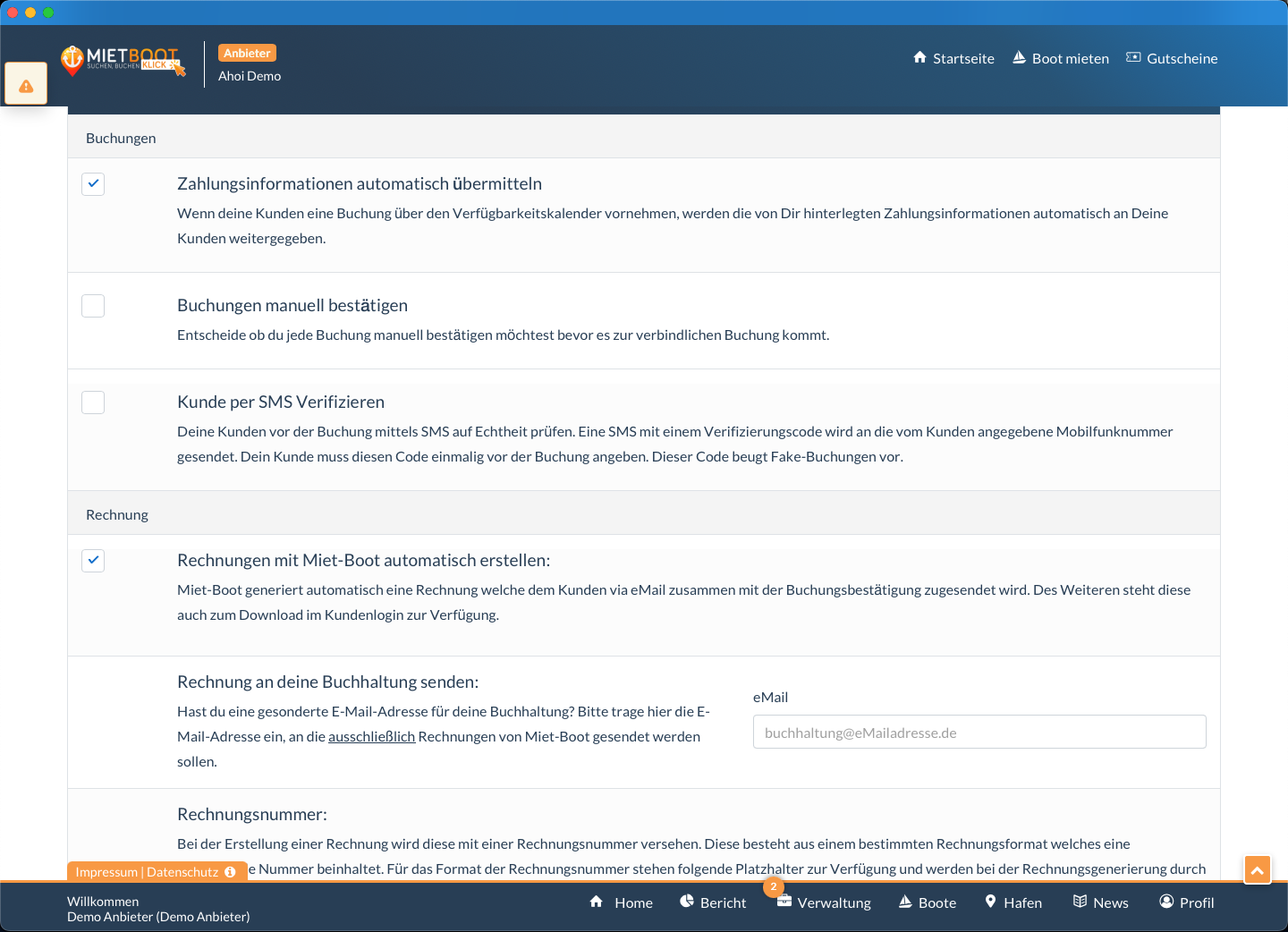
- SMS-Verifizierung für Buchungssicherheit aktivieren
- Zahlungsinformationen automatisch übermitteln lassen
- Automatische Rechnungserstellung einrichten
- Format der Rechnungsnummer definieren
- Option: Fortlaufende Rechnungsnummer aktivieren
Kunden & Kommunikation
Behalte den Überblick über Kunden, Nachrichten und Bewertungen. So läuft Deine Kommunikation reibungslos und professionell.
Kundendaten bearbeiten
Kundendaten einsehen & bearbeiten:
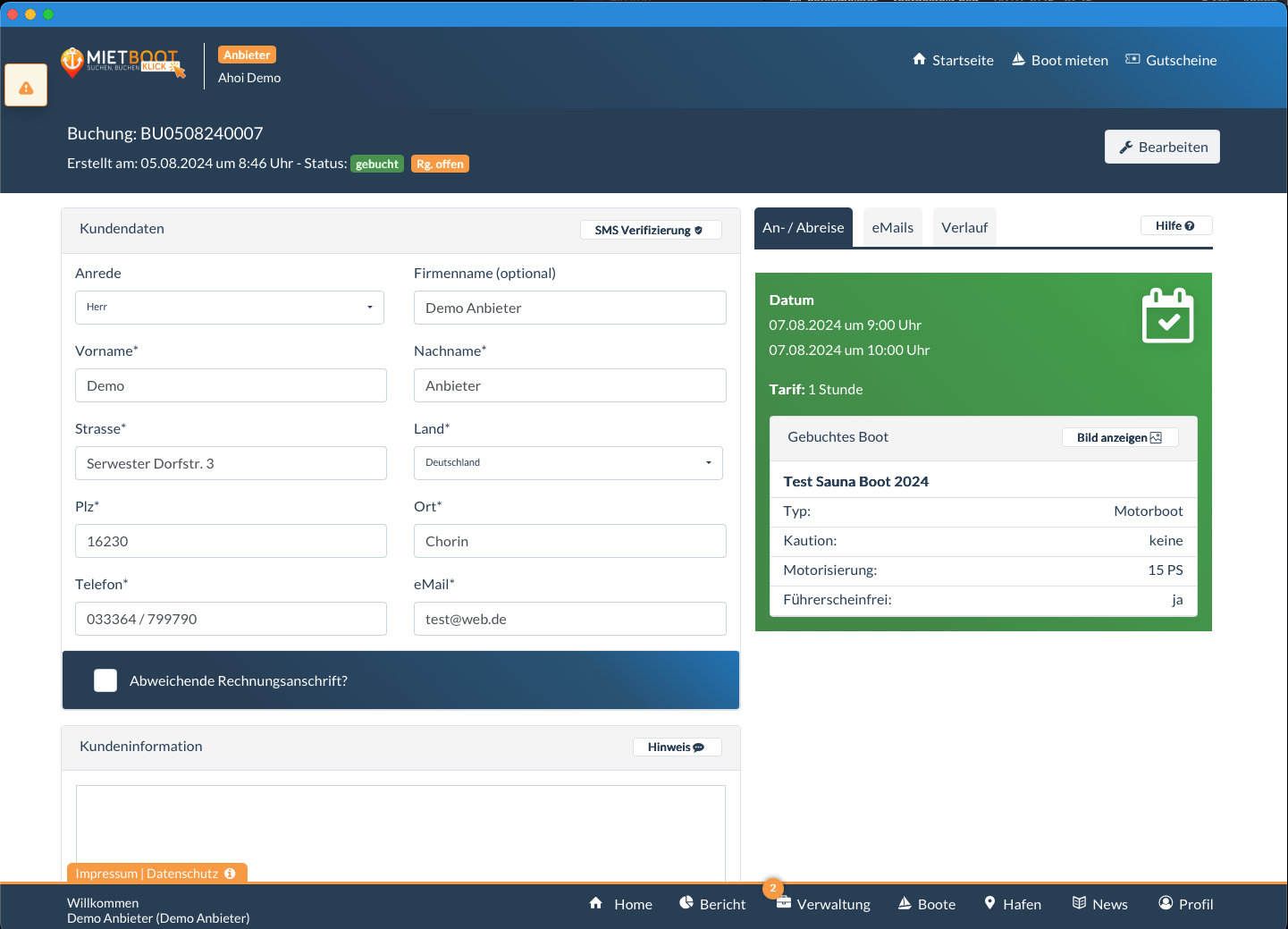
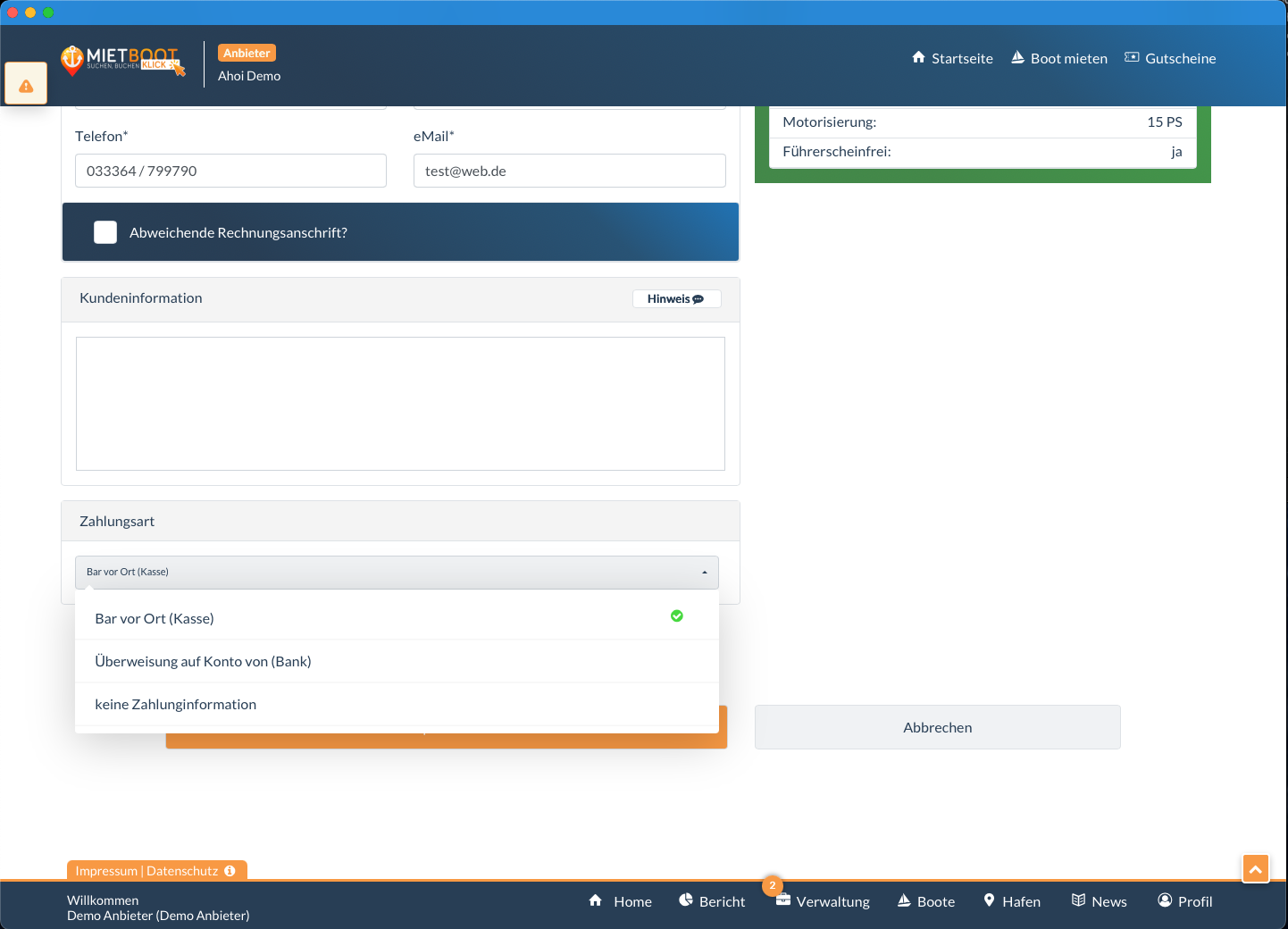
Du kannst bei jeder Buchung die Kundendaten manuell anpassen – z. B. wenn sich Name, Telefonnummer oder E-Mail-Adresse geändert haben oder du zusätzliche Infos ergänzen möchtest.
So gehst du vor:
- Wechsle im Menü auf Verwaltung → Buchungen.
- Nutze die Suchfunktion, um die Buchung zu finden (z. B. anhand der Buchungsnummer BU…).
- Klicke auf Anzeigen, um die Buchungsübersicht zu öffnen.
- Klicke oben rechts auf Bearbeiten.
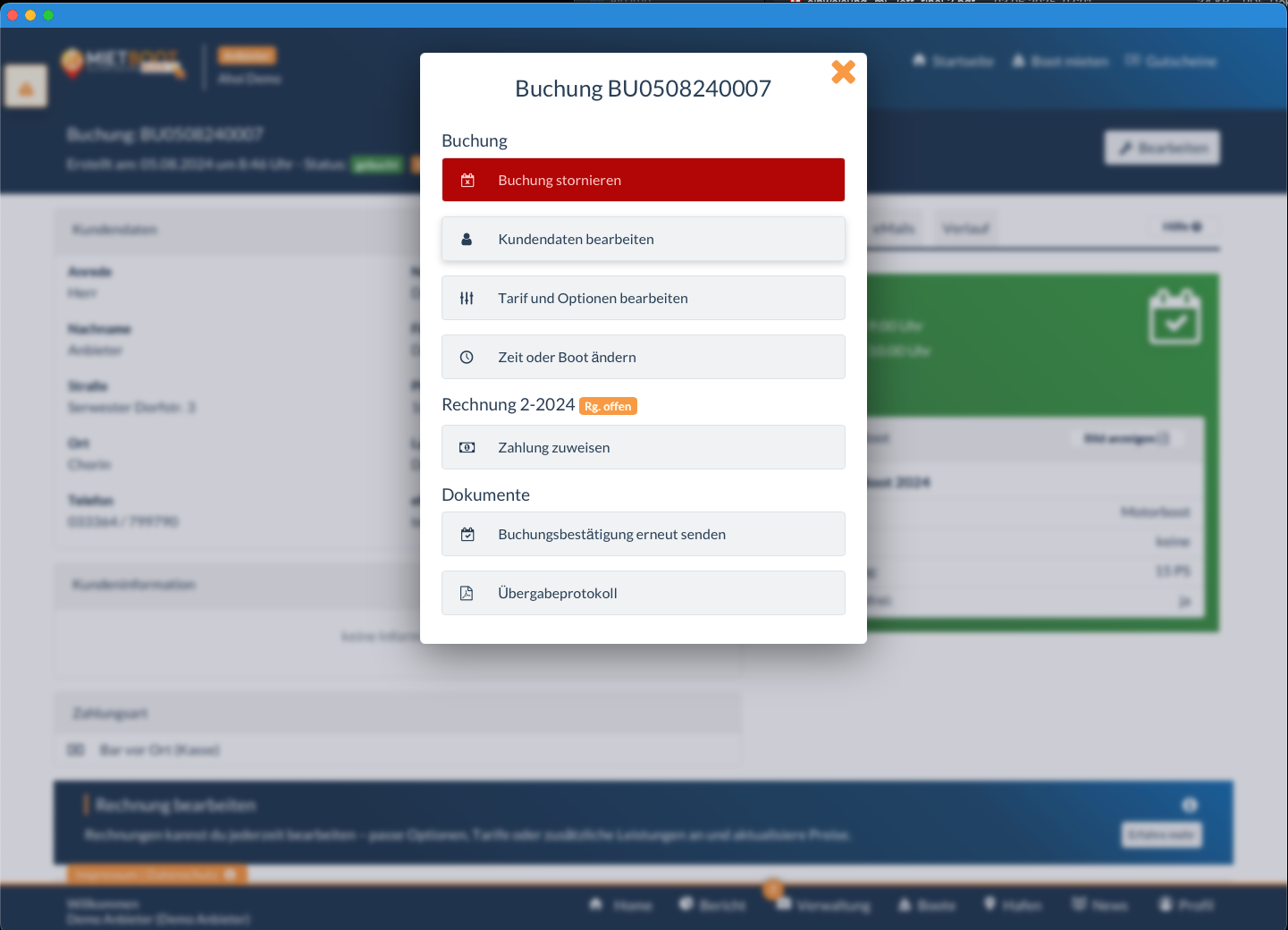
- Wähle im folgenden Popup Kundendaten bearbeiten.
- Ändere die gewünschten Daten und speichere deine Anpassungen.
Nachrichten versenden
Nachrichten versenden
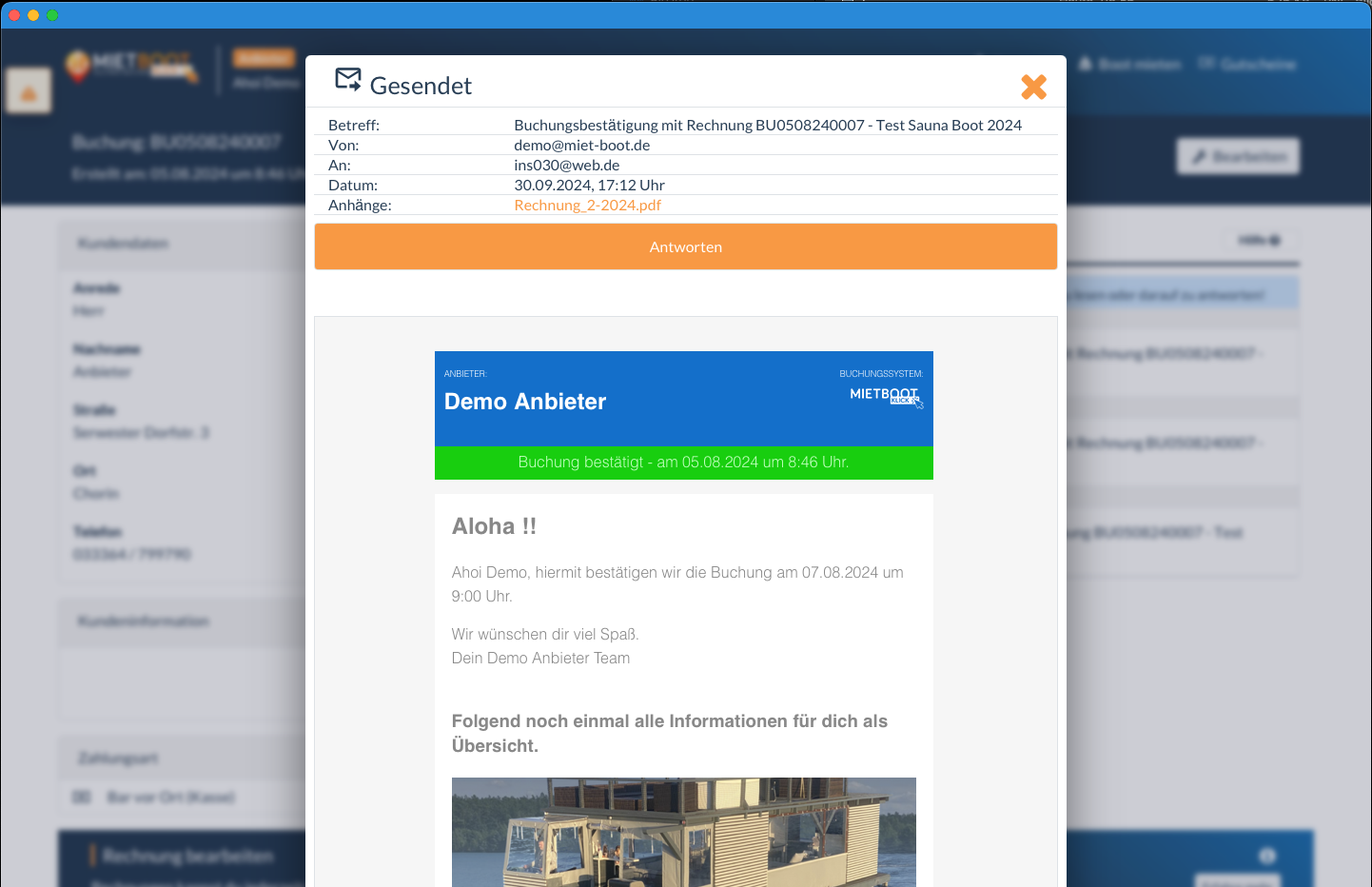
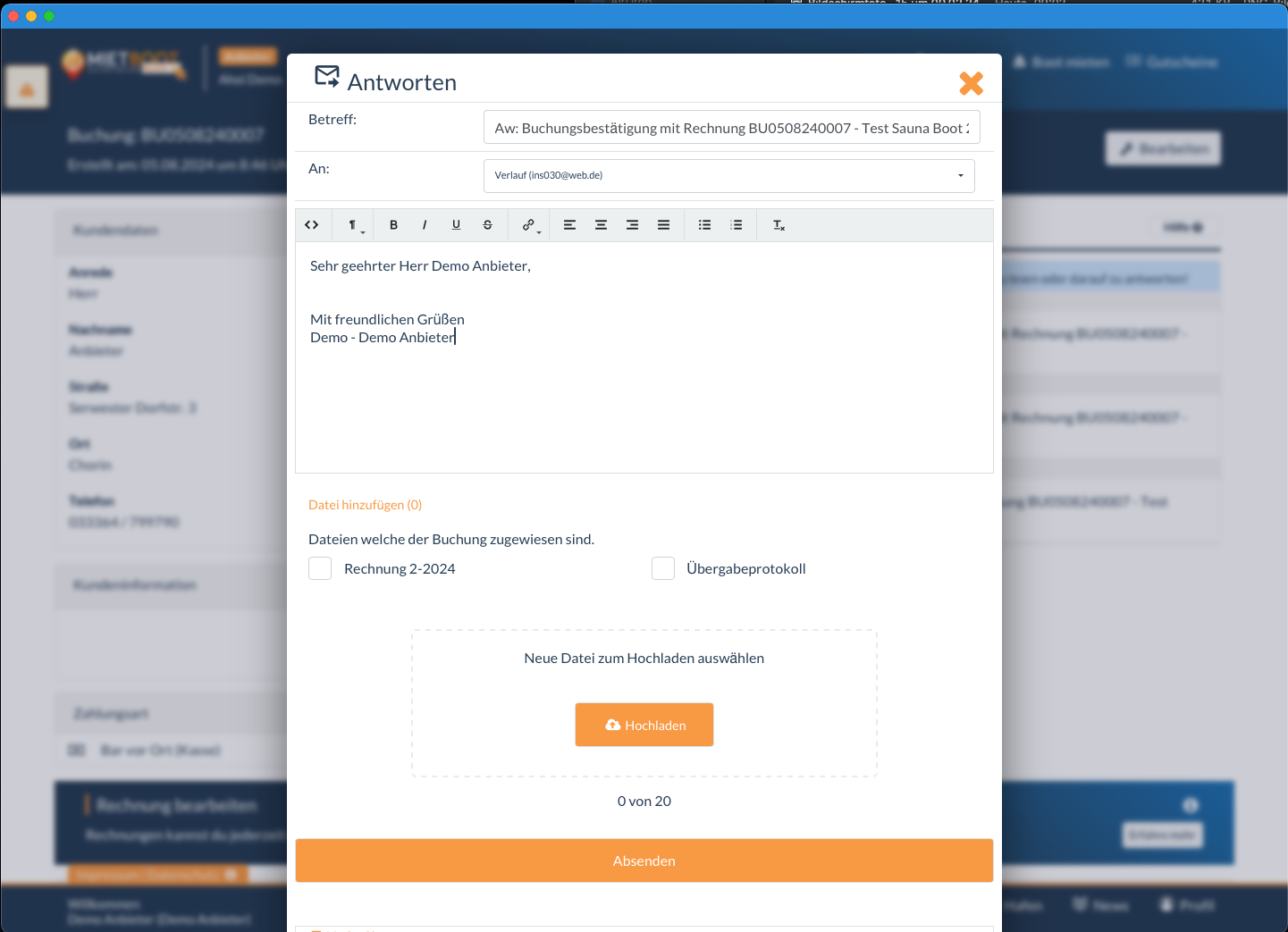
Mit Miet-Boot kannst du direkt aus der Buchungsansicht E-Mails an deine Kunden senden – ganz ohne externes Mailprogramm. Alle E-Mails zu einer Buchung werden automatisch im System dokumentiert.
So gehst du vor
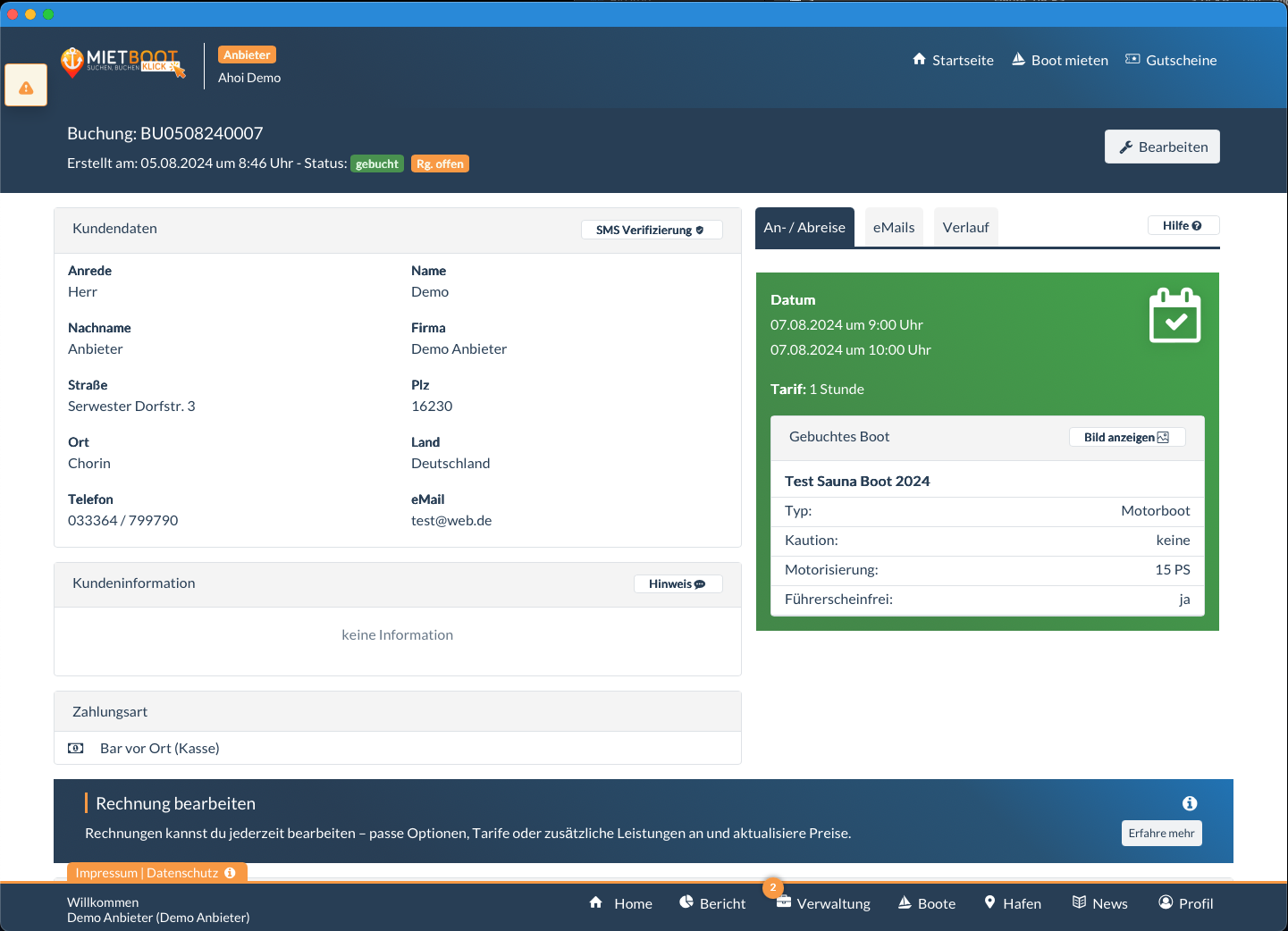
- Öffne eine Buchung über den Bereich Verwaltung → Buchungen
- Klicke auf den Reiter E-Mails, um den bisherigen Verlauf zu sehen
- Wähle eine Nachricht aus, um sie zu lesen oder zu beantworten
- Ein neues Fenster öffnet sich, in dem du direkt antworten kannst
- Du kannst zusätzlich Dateien wie Bilder oder PDF-Dokumente anhängen
Bewertungen & Rückmeldungen
Bewertungen automatisch anfordern:
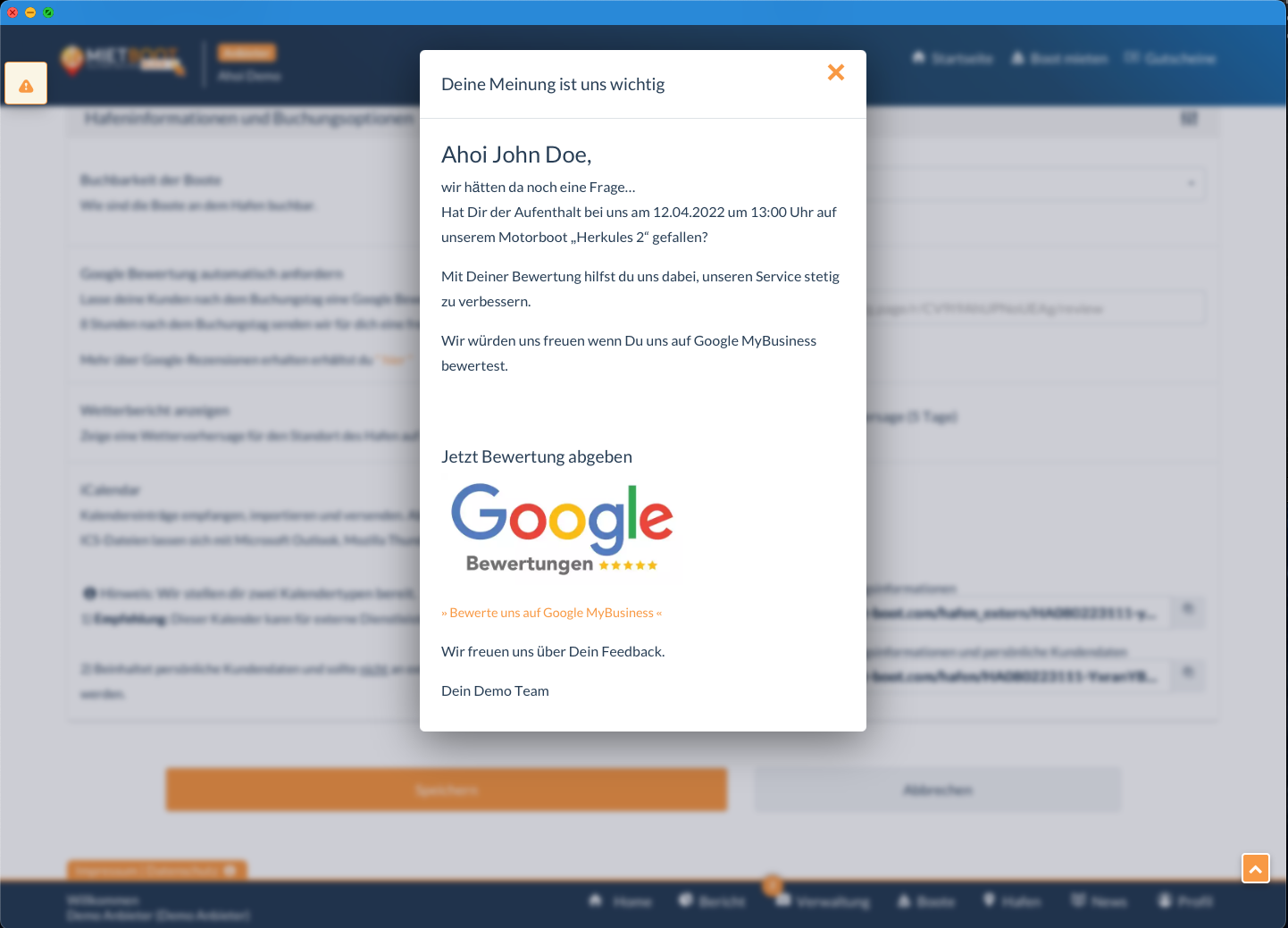
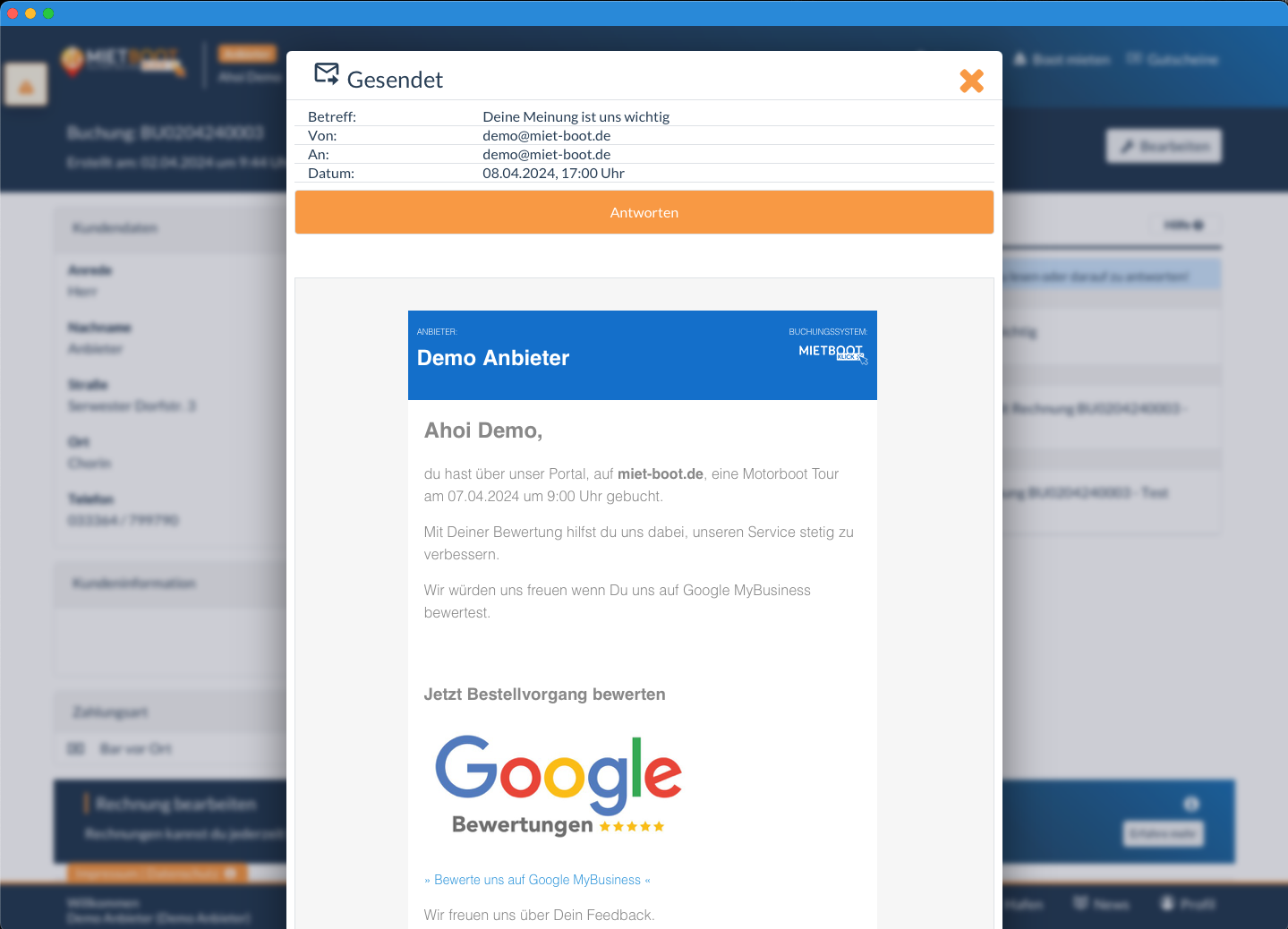
Positive Bewertungen auf Google stärken das Vertrauen in deinen Bootsverleih – und helfen neuen Kunden bei der Entscheidung. Bei Miet-Boot.de kannst du automatisch nach dem Buchungstag eine Bewertungsanfrage per E-Mail versenden lassen – ganz ohne zusätzlichen Aufwand.
So aktivierst du die Bewertungsfunktion
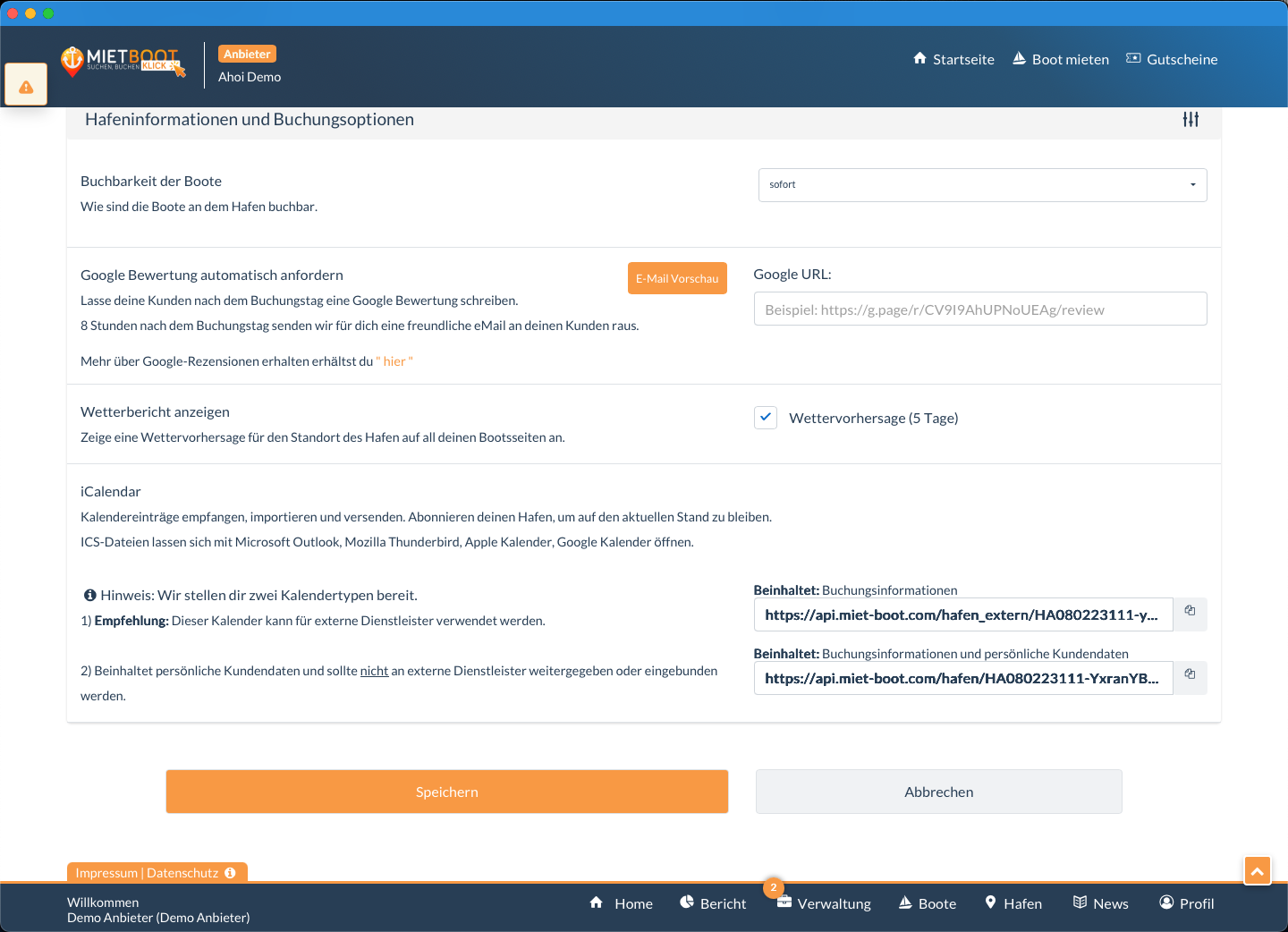
- Gehe auf „Hafen verwalten“
- Scrolle ganz nach unten zu „Google Bewertung automatisch anfordern“
- Trage deine persönliche Bewertungs-URL ein (z. B. https://g.page/r/XYZ/review)
- Aktiviere die Funktion – wir kümmern uns um den Rest!
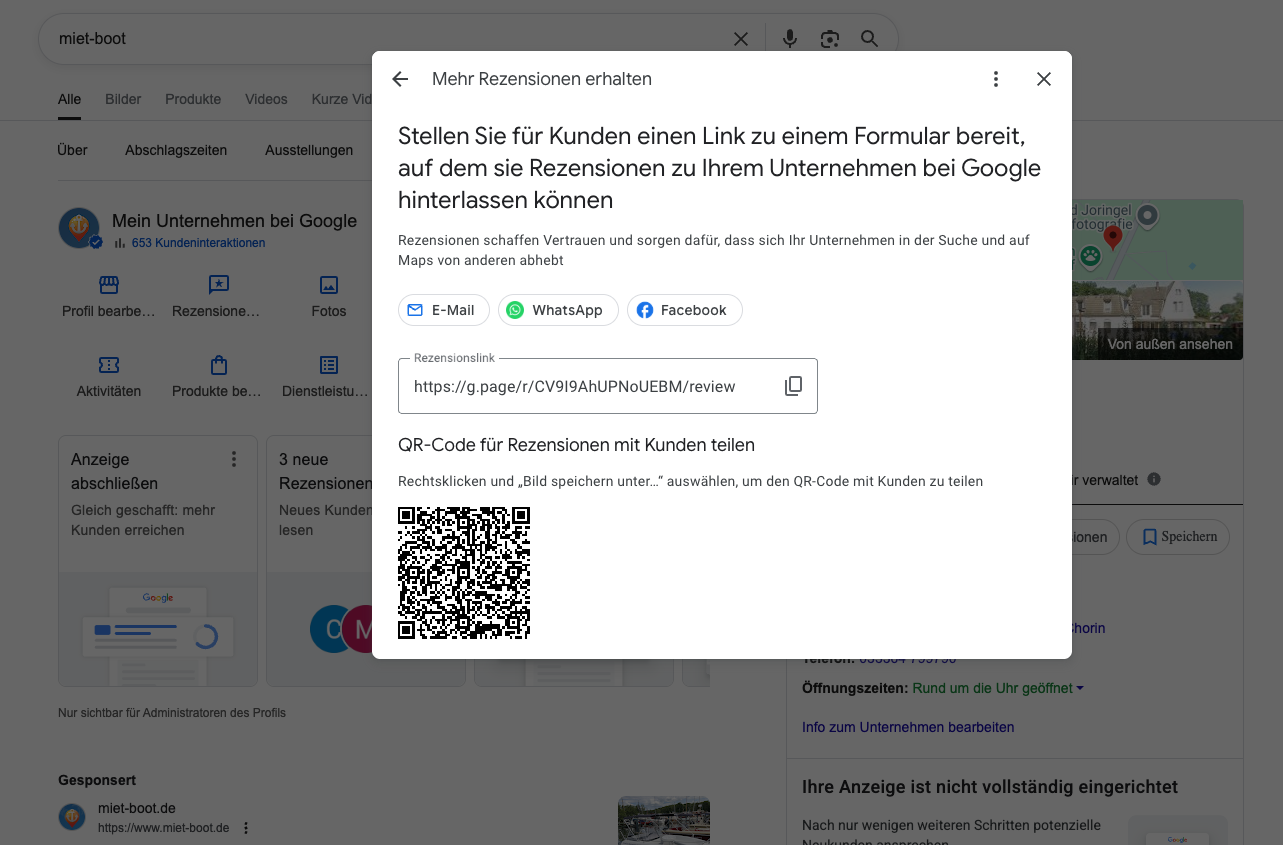
So findest du deinen Bewertungslink (wenn du bei Google eingeloggt bist)
- Öffne Google und suche nach deinem Unternehmensnamen
- Dein Unternehmensprofil wird direkt in der Suche angezeigt
- Klicke dort auf „Rezensionen“
- Wähle den Button „Mehr Rezensionen erhalten“
- Kopiere den angezeigten Link oder lade den QR-Code herunter
Hinweis:
Nach einer erfolgreich durchgeführten Fahrt senden wir deinem Kunden – sofern aktiviert – automatisch eine E-Mail mit der Bitte um eine Bewertung. Zusätzlich kannst du am Hafen einen QR-Code mit dem direkten Bewertungslink gut sichtbar platzieren, zum Beispiel auf einem kleinen Aufsteller. Es ist empfehlenswert, auf alle Bewertungen zu reagieren – auch auf kritisches Feedback. Verzichte dabei auf Belohnungen oder Geschenke für Bewertungen, denn Ehrlichkeit und Transparenz schaffen langfristig mehr Vertrauen.
Zahlung & Rechnungen
Verwalte Zahlungen, Rechnungen und Rabatte zentral an einem Ort. Behalte die Übersicht – von Zahlungseingang bis Gutschrift.
Zahlungseingänge
Manuelle Zahlungen und Gutscheine
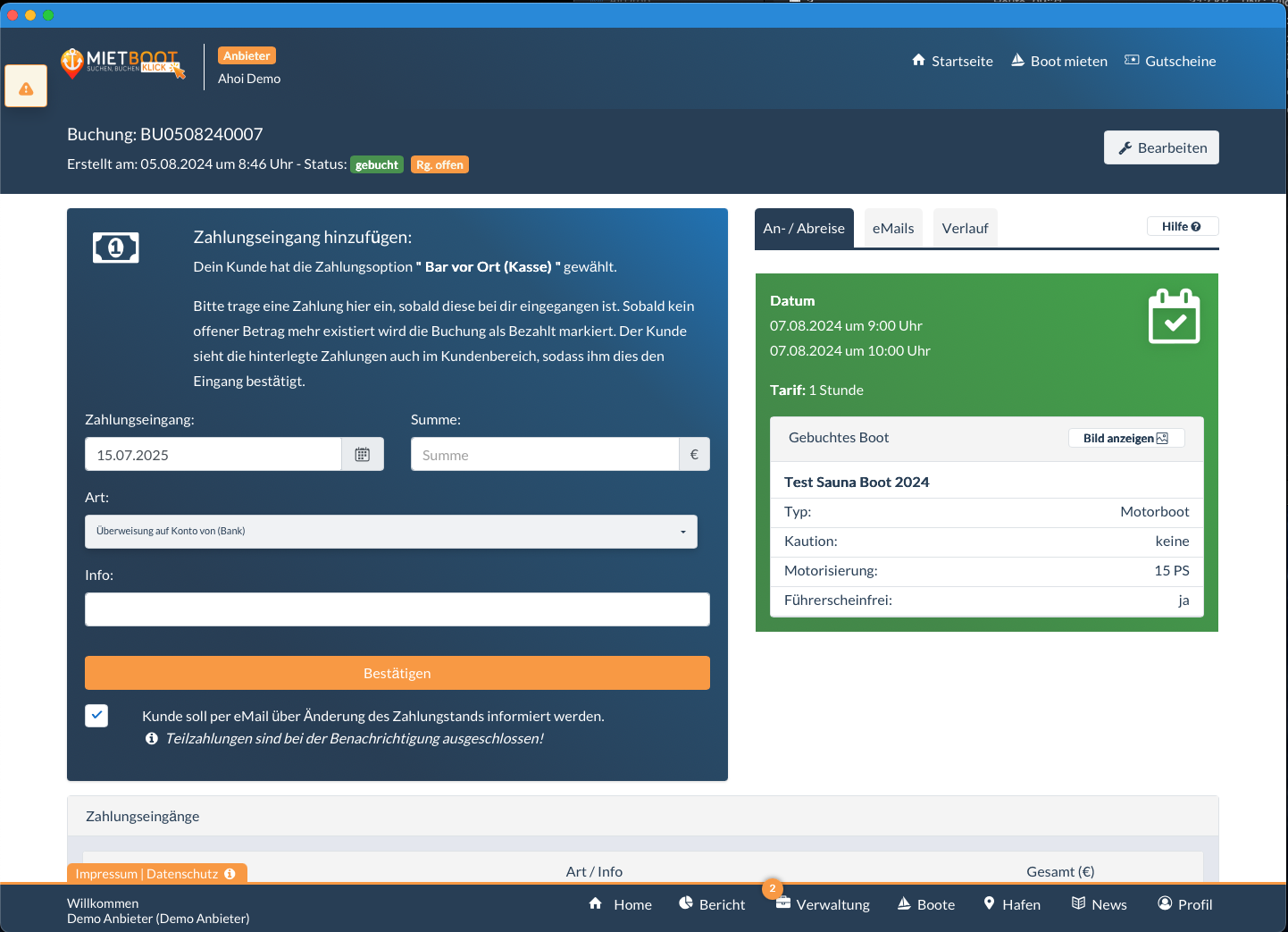
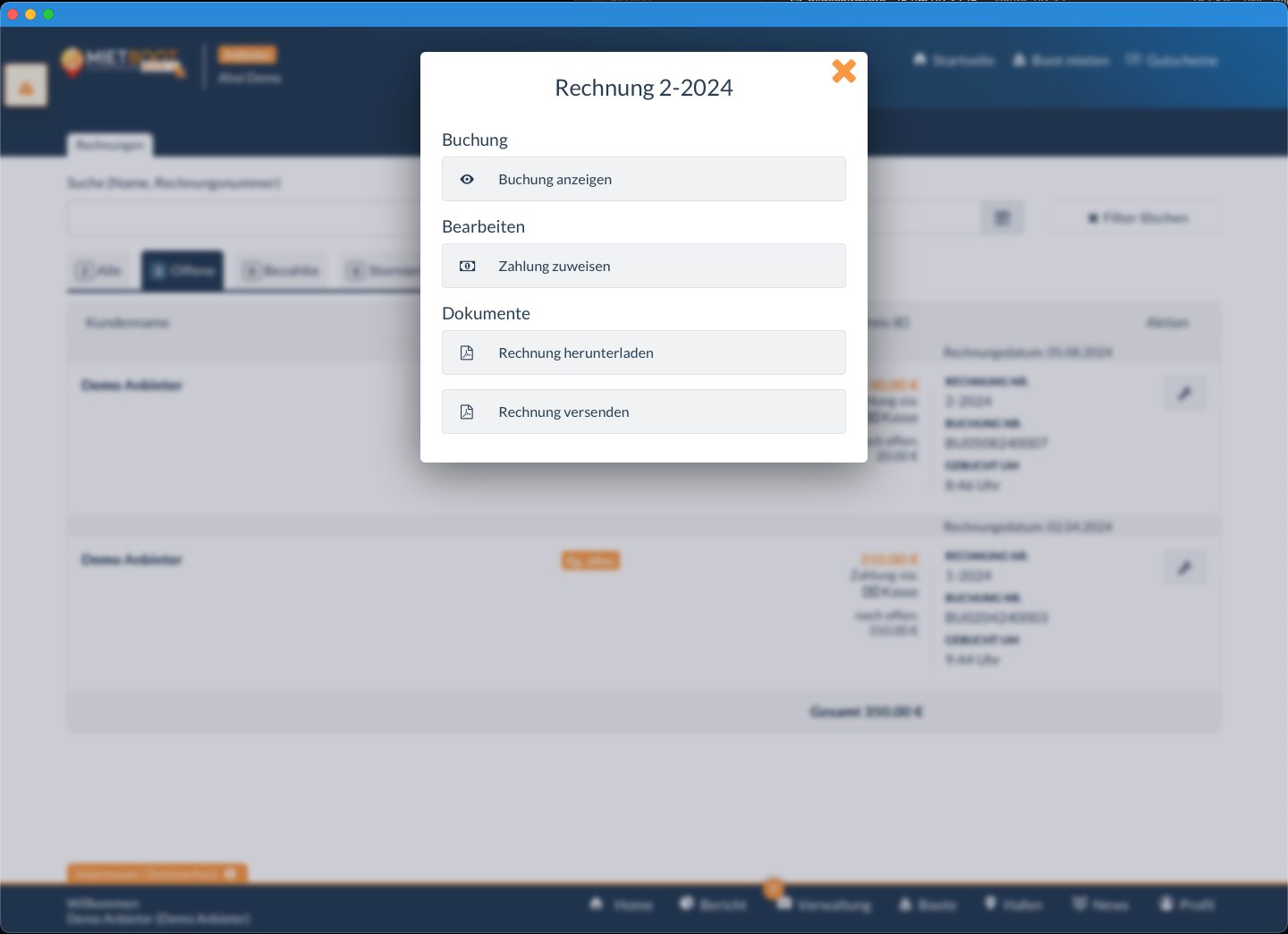
Bei bestimmten Zahlungsarten musst du als Anbieter selbst aktiv werden, um den Zahlungsstatus im System zu pflegen und den Kunden automatisch zu informieren.
- Bei Banküberweisung, Barzahlung vor Ort oder EC-Kartenzahlung musst du die Zahlung manuell im System eintragen
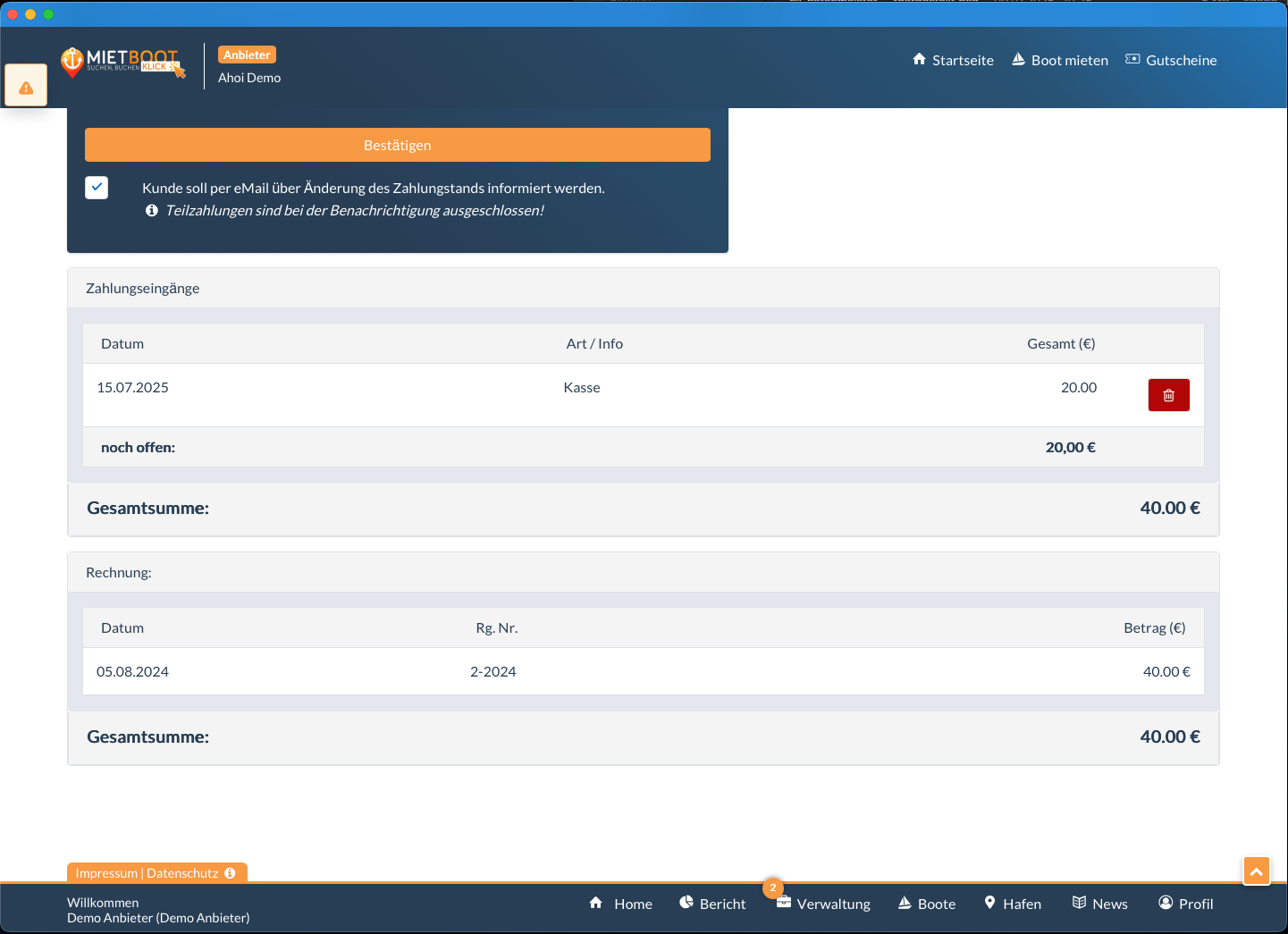
- Trage die Anzahlung oder den Gesamtbetrag über „Zahlungseingang hinzufügen“ ein
- Wähle die passende Zahlungsart und das Datum aus – der Kunde wird dann automatisch informiert
- Wurde ein Gutschein eingelöst, erscheint dies automatisch in der Buchungsübersicht
- Der Betrag wird dort als Anzahlung oder vollständige Zahlung über Gutschein ausgewiesen
- Zusätzlich wird der verwendete Gutschein verlinkt und damit nachvollziehbar dokumentiert
Gutscheine & Rabattcodes
Gutscheine & Rabattcodes verwalten;:
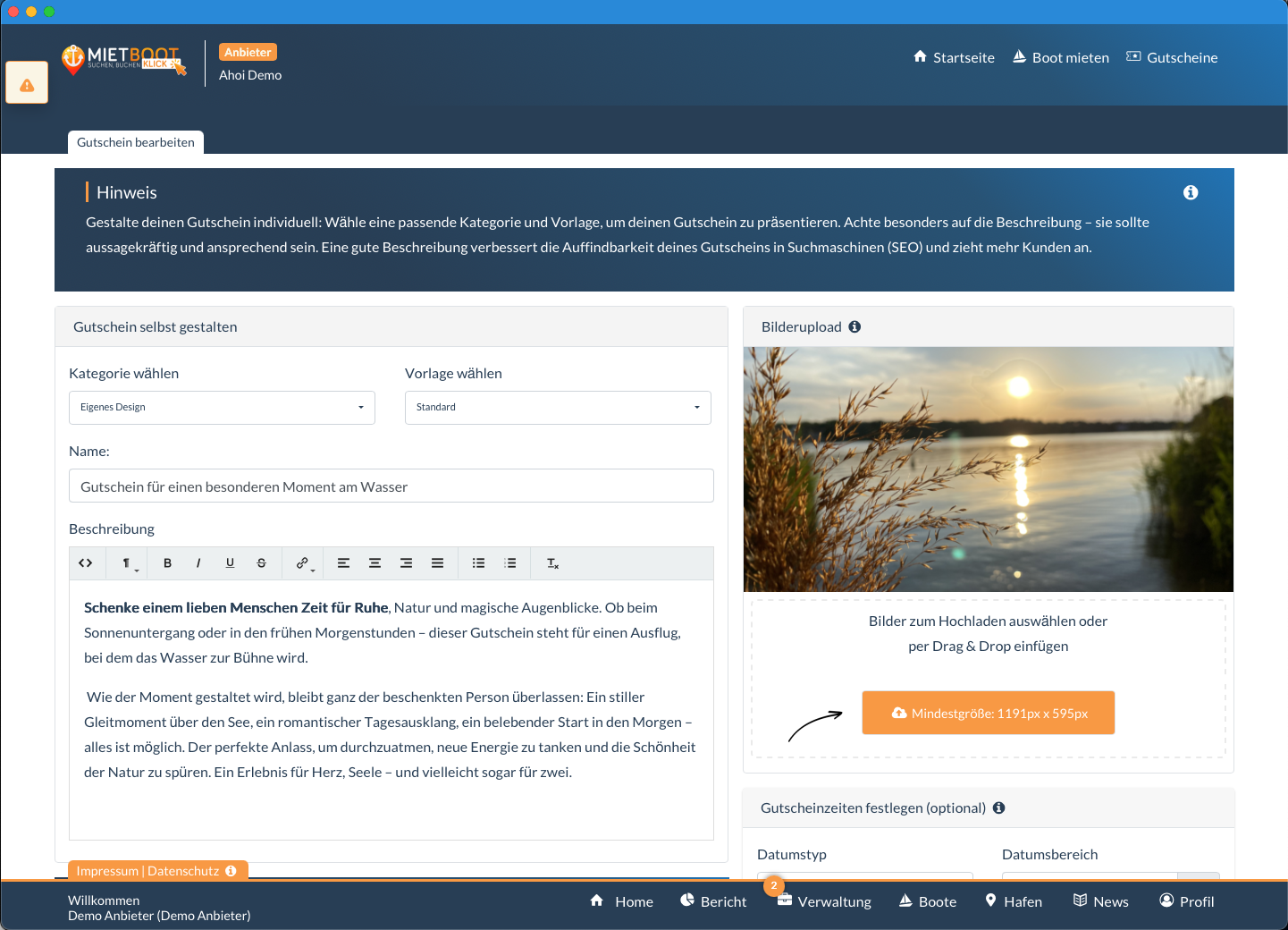
Gutscheine kannst du ganz einfach bei miet-boot.de anlegen und verwalten. Klicke im Menü auf „Boote“ und dann auf „Gutscheine“, um deinen eigenen Gutschein zu erstellen.
So gehst du vor:
- Gehe im Menü auf „Boote“ → „Gutscheine“, um deinen ersten Gutschein zu erstellen.
- Wähle ein Design oder eine Kategorie – z. B. „Besondere Anlässe“ oder „Eigenes Design“.
- Lade ein passendes Bild hoch (z. B. vom Hafen oder Boot).
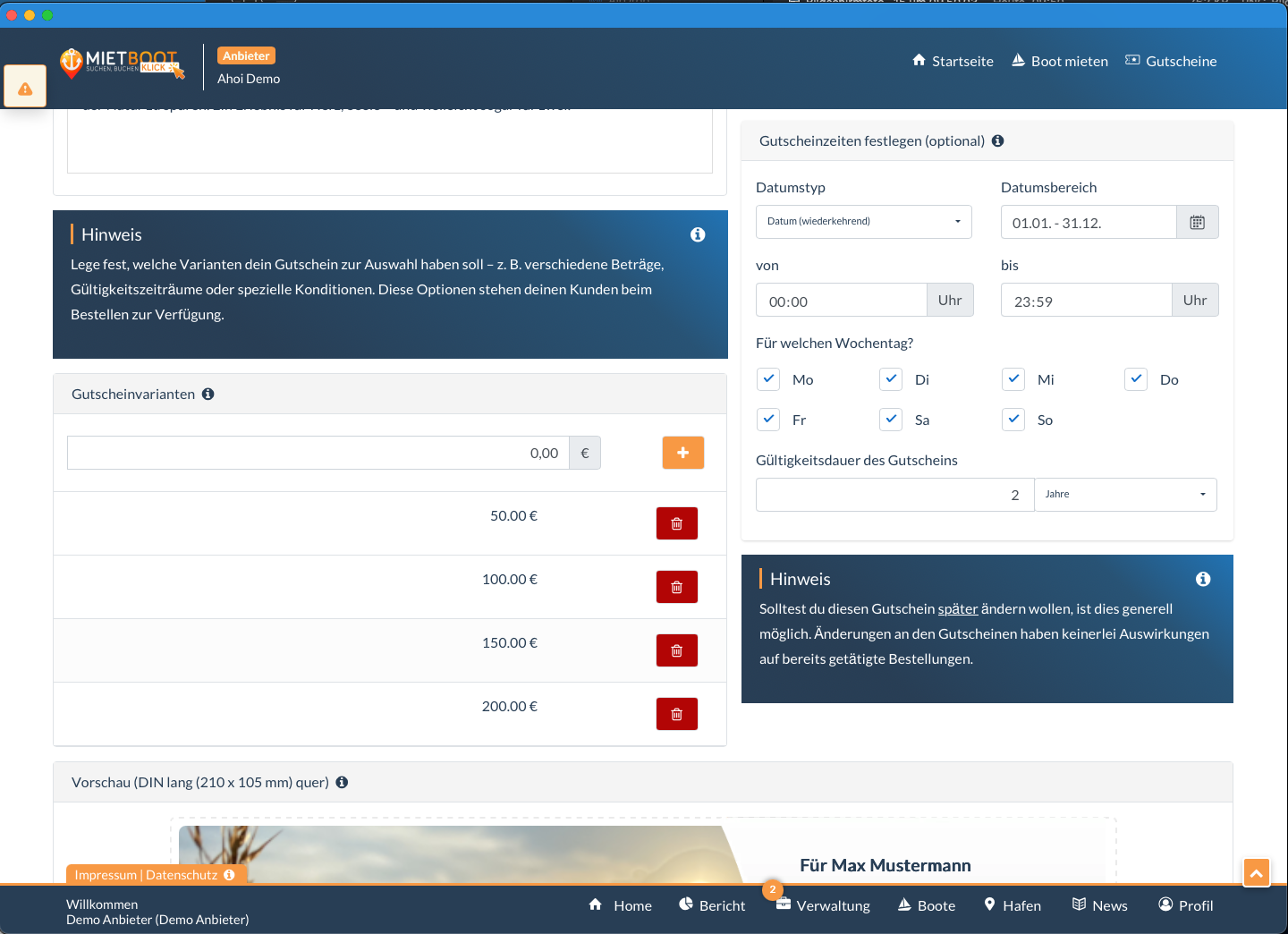
- Definiere Werte (z. B. 50 €, 100 €) und eine gültige Beschreibung für bessere Sichtbarkeit.
- Lege fest, wann der Gutschein sichtbar oder einlösbar sein soll.
Funktionen im Gutschein-Editor:
- Wähle eine Kategorie wie „Besondere Anlässe“, „Mietboot“, „Boote“ oder verwende „Eigenes Design“
- Bilder-Upload: Lade eigene Fotos hoch – direkt vom Handy aus, z. B. Bilder vom Hafen oder Boot
- Individuelle Beschreibung und Gutscheinname sorgen für bessere Sichtbarkeit in Suchmaschinen (SEO)
- Gutscheinvarianten wie 50 €, 100 €, 200 € sind frei definierbar
- Gutscheinzeiten können optional festgelegt werden (z. B. nur werktags oder saisonal)
- Gültigkeitsdauer ist voreingestellt auf 2 Jahre – kann aber flexibel angepasst werden
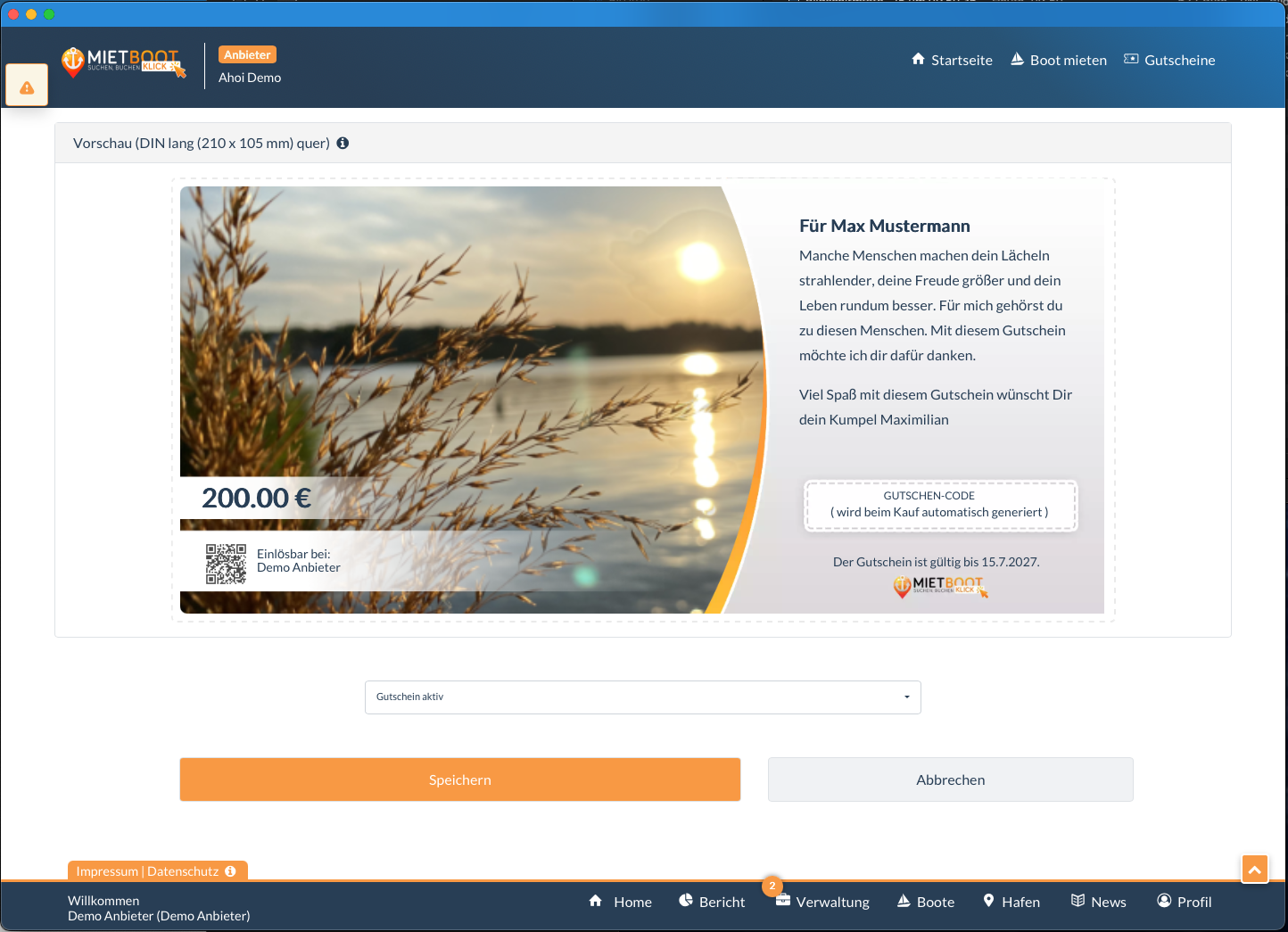
Die Vorschau zeigt dir live, wie dein Gutschein aussehen wird. So kannst du noch vor dem Speichern prüfen, ob Bild, Text und Wert gut zusammenpassen.

Rabatt anlegen – Schritt für Schritt
-
So gehst du vor:
- Lege einen Rabattcode fest, der vom Kunden im Warenkorb eingegeben werden kann.
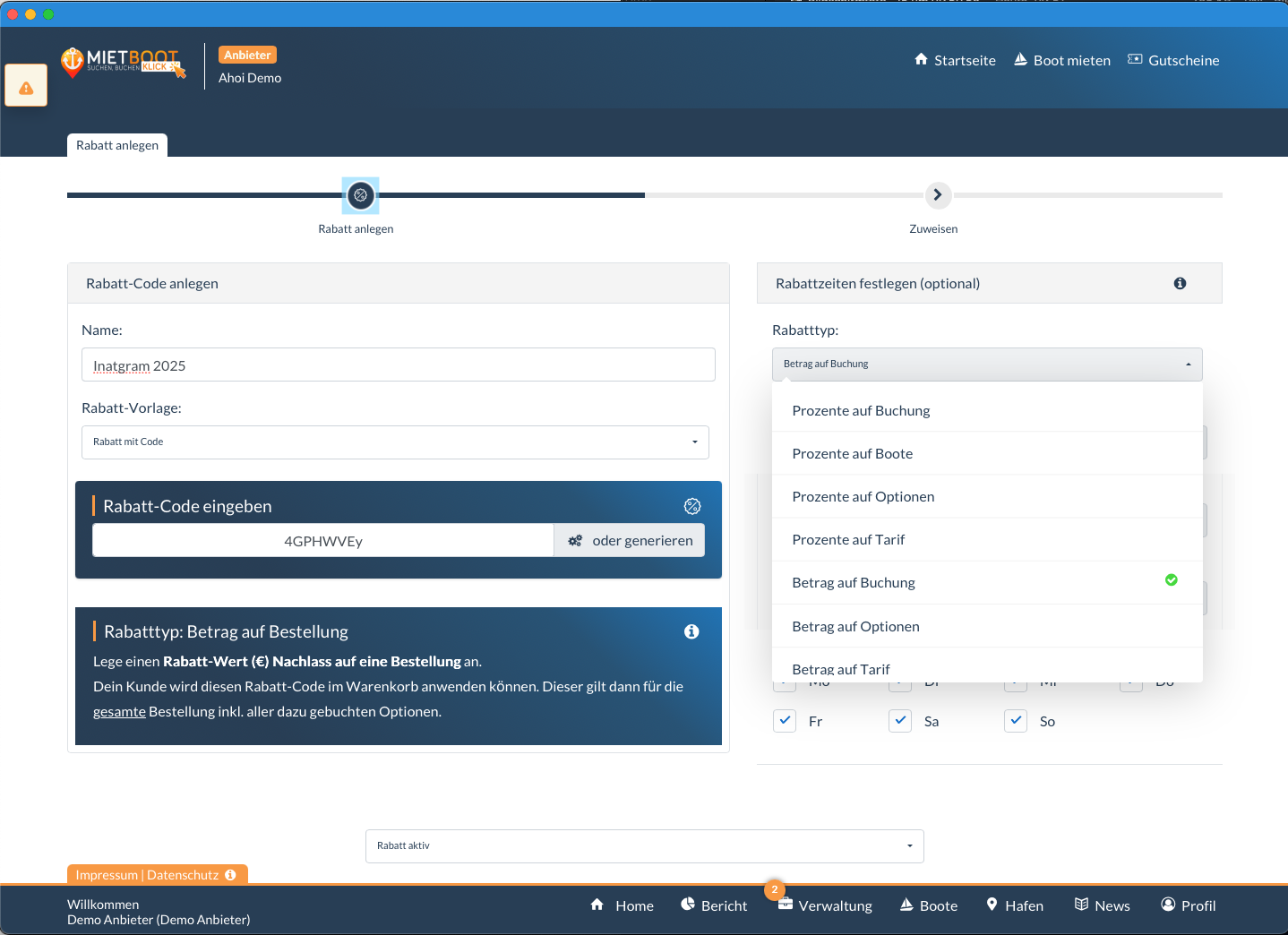
- Wähle den Rabatt-Typ und definiere, worauf der Rabatt gewährt wird (z. B. Buchung, Optionen, Boote).
- Setze optional ein Gültigkeitsdatum, eine Uhrzeit oder beschränke den Rabatt auf bestimmte Wochentage.
- Begrenze optional, wie oft der Rabatt eingelöst werden darf.
- Aktiviere den Rabatt und speichere ihn – er ist sofort einsatzbereit.
-
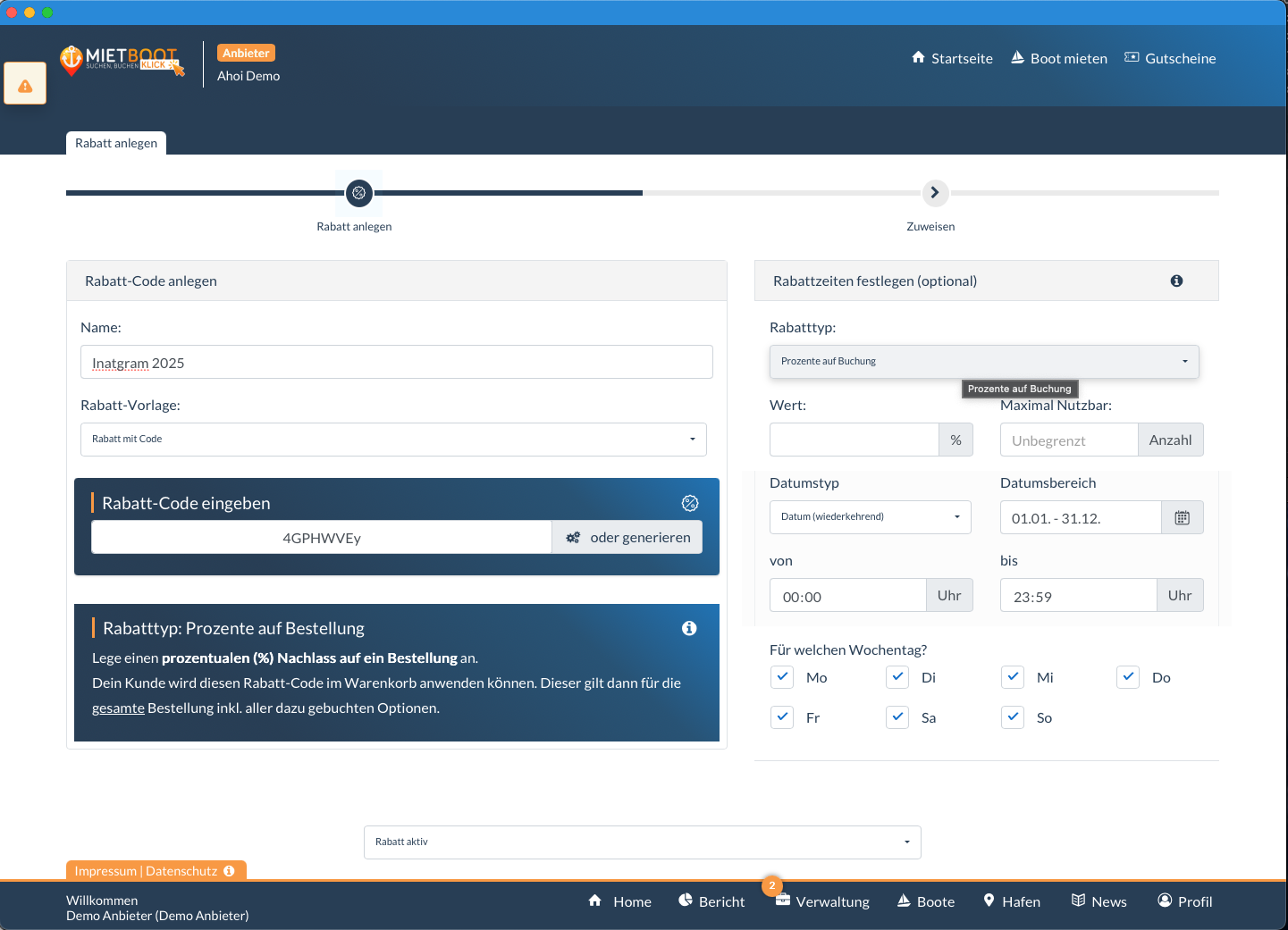
1. Rabattcode erstellen
- Name: Trage einen kurzen Namen für den Rabatt ein (z. B. „Sommeraktion 2025“).Pflicht
- Rabatt-Vorlage: Wähle „Rabatt mit Code“ aus der Liste.
- Code: Gib einen eigenen Rabattcode ein oder klicke auf „generieren“.
-
2. Rabattart definieren
- Rabatt-Typ: Wähle eine der folgenden Arten: z. B. „Prozente auf Buchung“, „Betrag auf Tarif“ usw.
- Wert: Gib den Rabattwert ein (z. B. „10“ für 10 %).Pflicht
- Maximal nutzbar: Optional kannst du eine maximale Anzahl der Einlösungen festlegen.
-
3. Gültigkeit und Zeitfenster
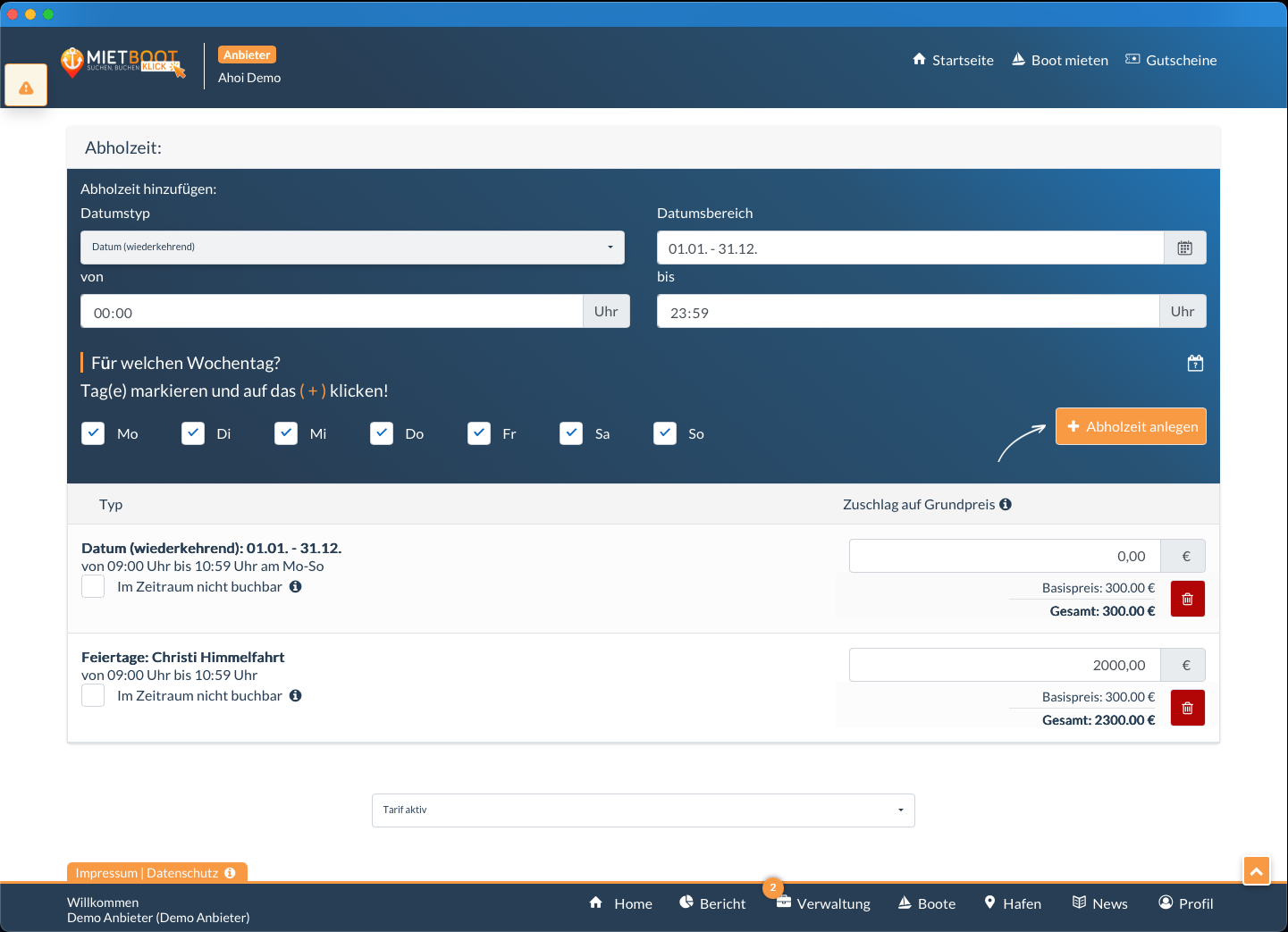
- Datumstyp: Wähle zwischen einmaligem Datum oder „Datum (wiederkehrend)“.
- Datumsbereich: Gib einen Zeitraum ein, z. B. „01.01.–31.12.“.
- Uhrzeit: Lege fest, ab wann bis wann der Rabatt täglich gilt.
- Wochentage: Aktiviere die Tage, an denen der Rabatt gültig sein soll.
Umsatzübersicht / Export
Umsatzübersicht & Export
Verwalte Zahlungen, Rechnungen und Rabatte zentral an einem Ort. Behalte die Übersicht – von Zahlungseingang bis Gutschrift. Durch die Statistiken und Exporte behältst du den Überblick über Auslastung, Nachfrage und Gutscheinverkäufe.
So gehst du vor
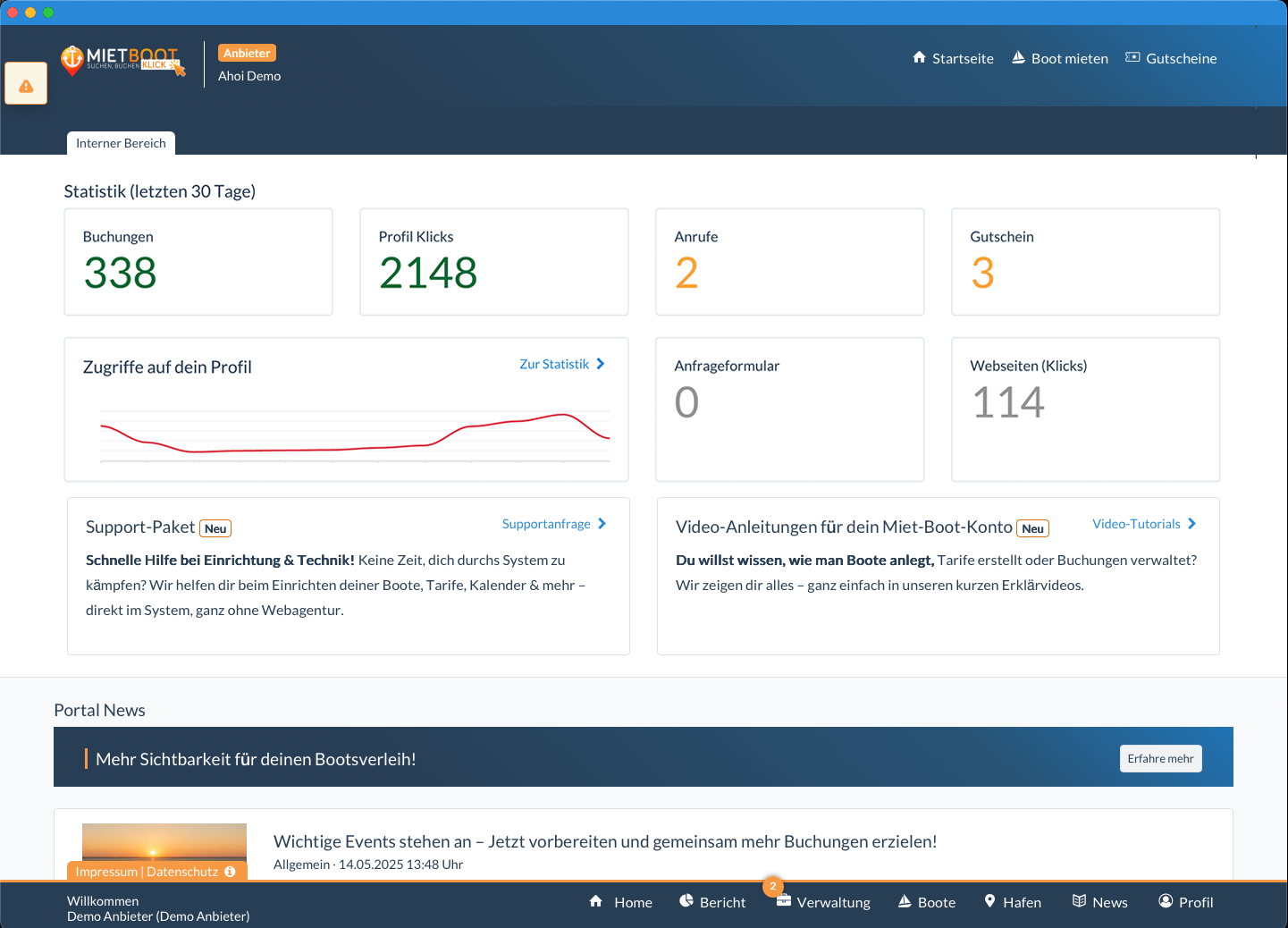
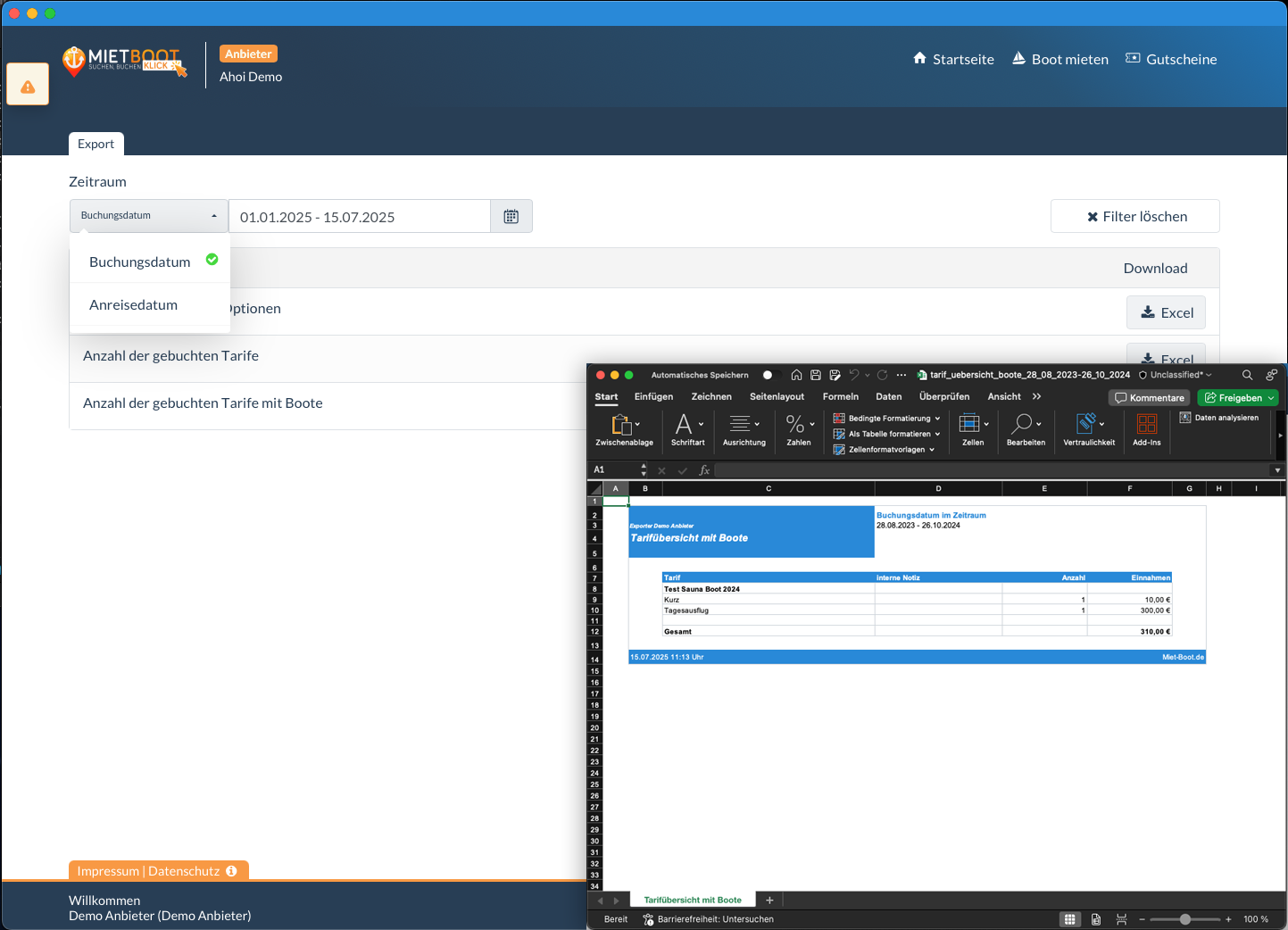
- Gehe im Menü auf „Bericht → Übersicht“, um Buchungen, Anfragen und Aufrufe auszuwerten.
- Wähle den gewünschten Zeitraum aus (z. B. 01.01.–12.07.2025).
- In der Statistik werden dir Top-Boote, Optionen, Tarife und gekaufte Gutscheine angezeigt.
- Unter „Exportieren“ kannst du die Anzahl gebuchter Optionen und Tarife als Excel-Dateien exportieren.
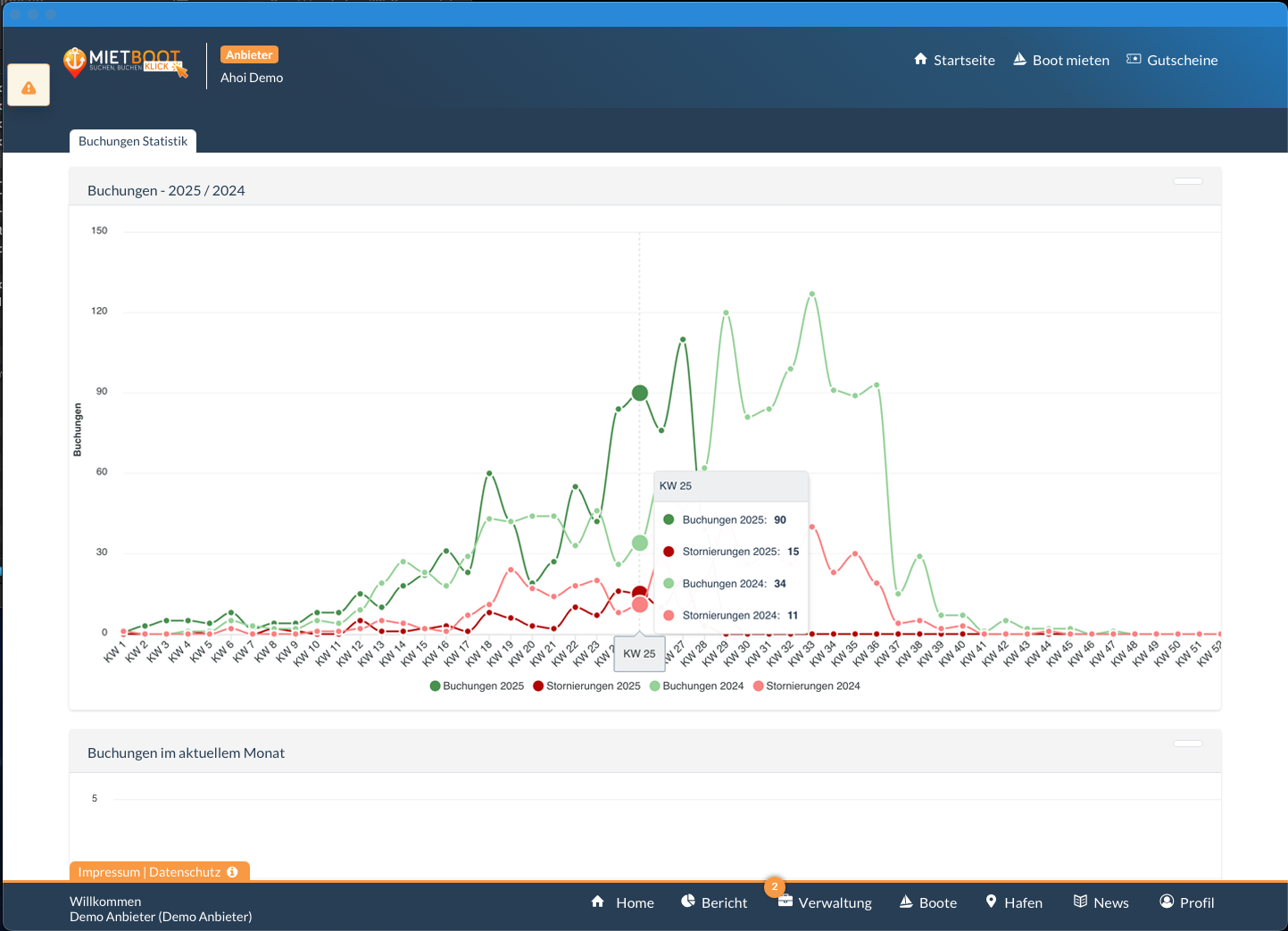
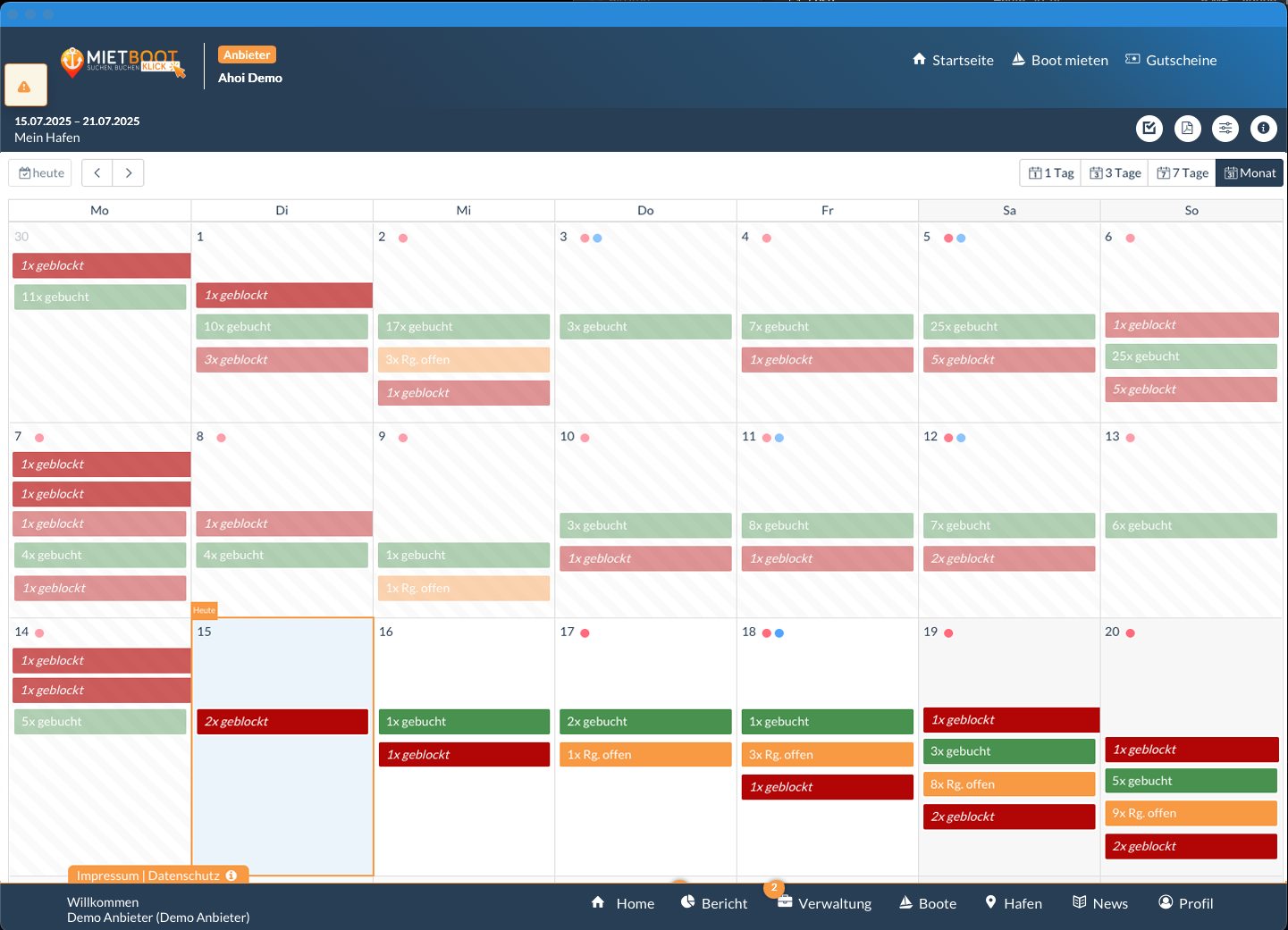
- Im Tab „Buchungen Statistik“ erhältst du eine Wochenübersicht über Buchungen & Stornierungen im Vergleich zu Vorjahren.
Auswertungen & Funktionen im Überblick
- Buchungsstatistik: Zeigt Anzahl Buchungen, Anfragen, Aufrufe und Klicks im gewählten Zeitraum
- Top-Listen: Zeigt die meistgebuchten Boote, Optionen, Tarife und Gutscheine
- Exportfunktion: Exportiere Buchungszahlen als Excel-Dateien nach Kategorie
- Jahresvergleich: Analysiere Buchungen und Stornierungen nach Kalenderwochen über zwei Jahre
Erweiterte Funktionen
Hier findest Du hilfreiche Extras für Profis. Nutze iCal, eigene AGB-Texte oder verwalte Dein Team im Account.
Kalender per iCal importieren
Kalender per iCal ins Telefon importieren:
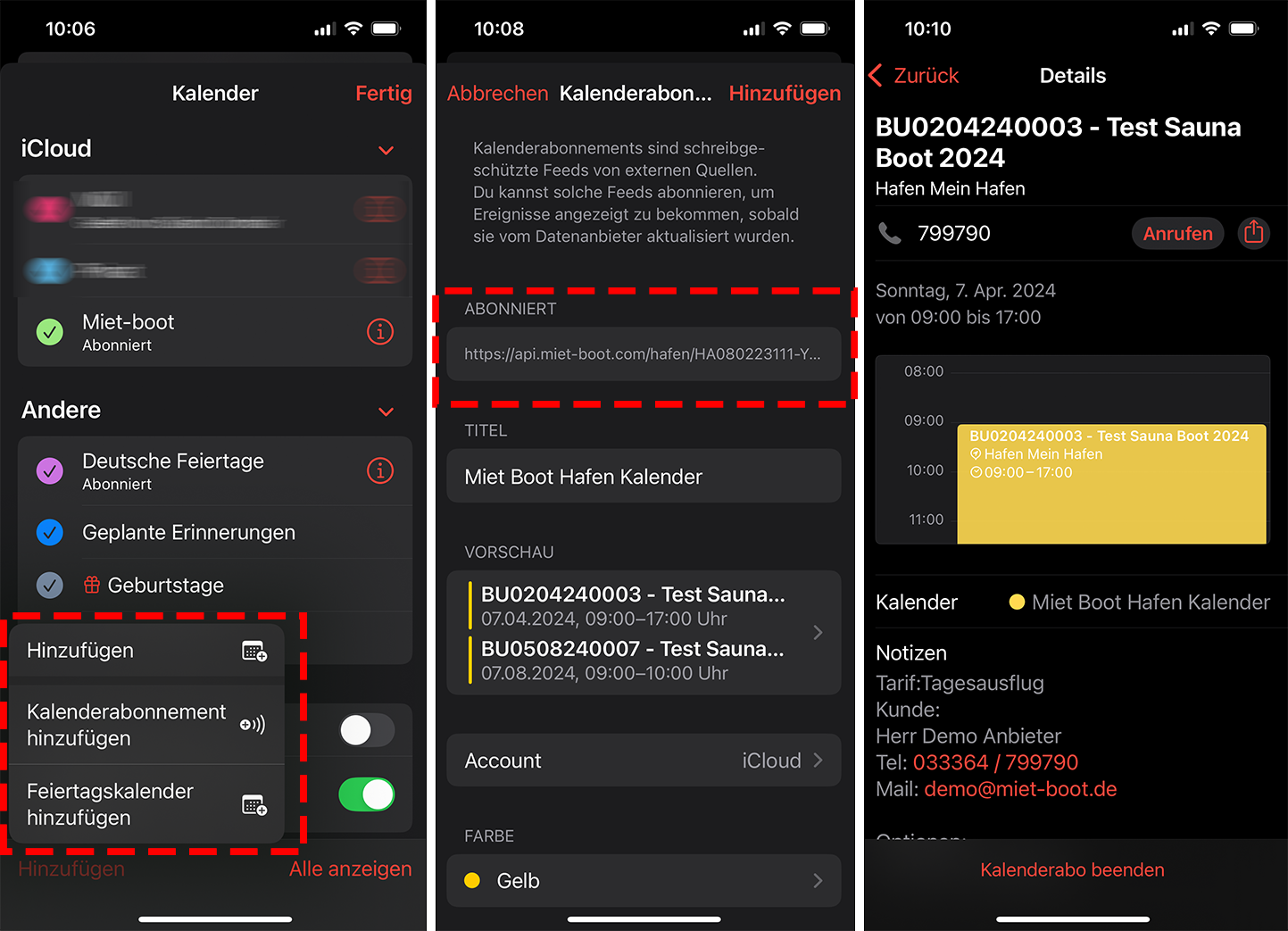
Du möchtest deine Buchungen auch in deinem privaten Kalender sehen? Kein Problem – mit dem iCalendar-Export bleibst du immer auf dem neuesten Stand. Du kannst Termine z. B. in deinen Google Kalender, Apple Kalender oder Outlook importieren.
Möglichkeit 1: iCal-Link deines Hafens abonnieren
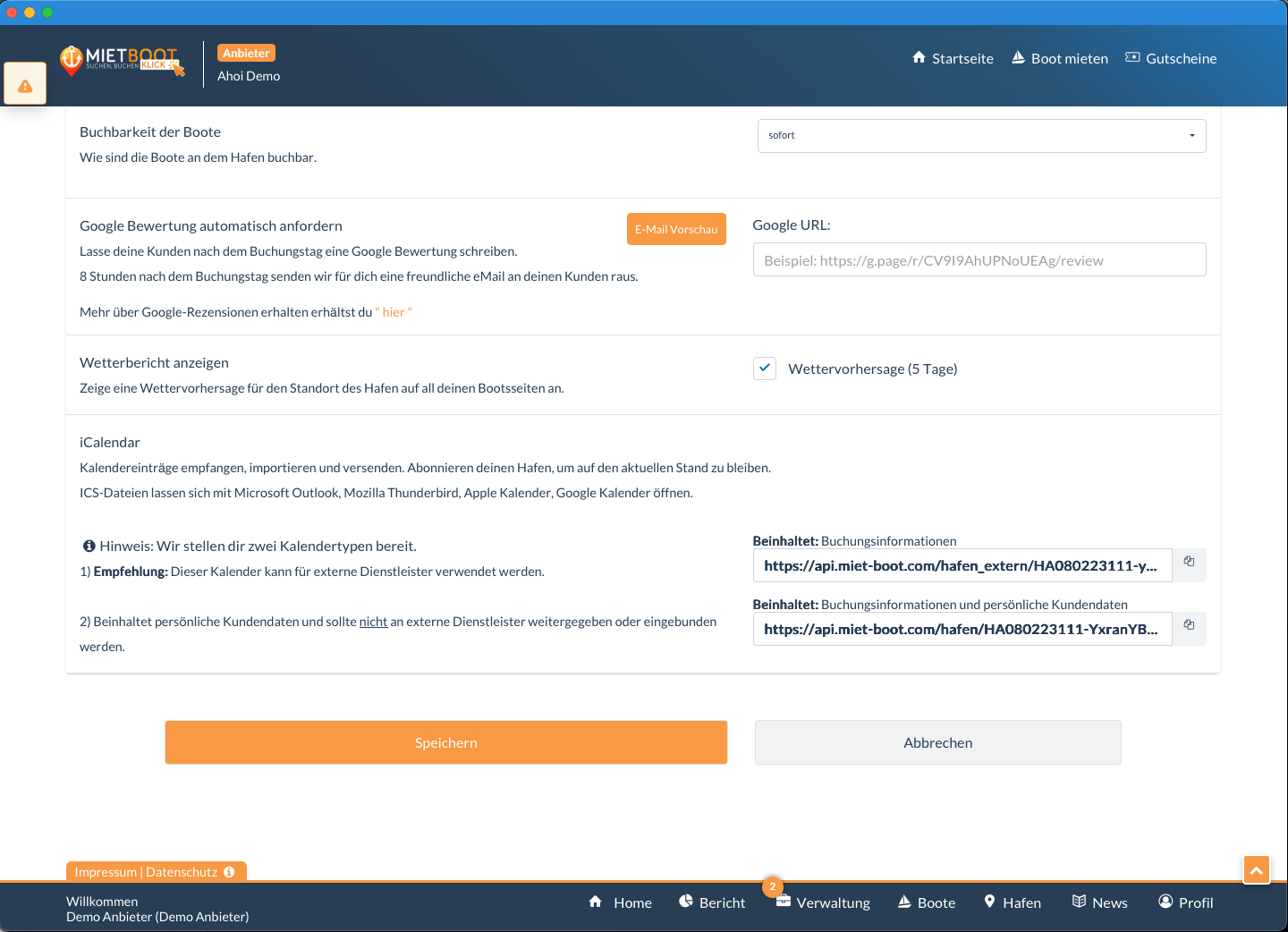
- Gehe im Menü auf „Hafen bearbeiten“.
- Scrolle ganz nach unten bis zum Bereich „iCal“.
- Dort findest du zwei Kalender-Links:
- Empfohlen Ohne persönliche Kundendaten – ideal für externe Tools.
- Nicht weitergeben Mit Kundendaten – nur für den Eigengebrauch.
- Kopiere den gewünschten Link und füge ihn in deinen Kalender ein (siehe Anleitung unten).
Möglichkeit 2: Nur ein einzelnes Boot abonnieren
- Gehe im Menü auf „Boote“ und klicke auf das Werkzeugsymbol des gewünschten Boots.
- Wähle „Boot bearbeiten“ und scrolle zum Reiter „iCal“.
- Auch hier findest du zwei Kalender-Links zur Auswahl (mit oder ohne Kundendaten).
- Kopiere den gewünschten Link für dein Kalender-Tool.
Benutzer & Rechte
Benutzer & Rollen verwalten:
So gehst du vor:
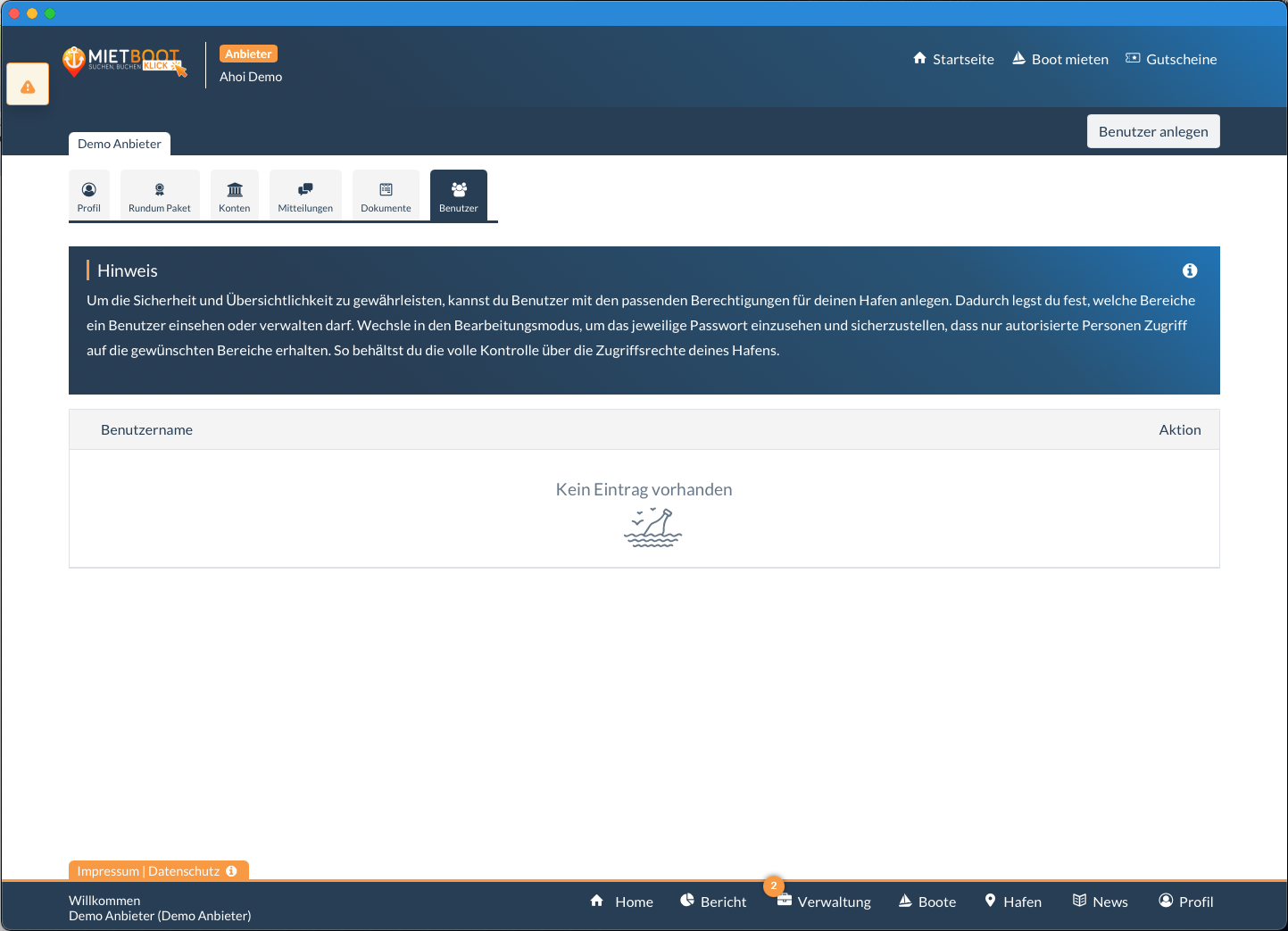
- Öffne dein Profil und gehe zum Tab „Benutzer“.
- Klicke auf „Benutzer anlegen“, um neue Zugänge für dein Team zu erstellen.
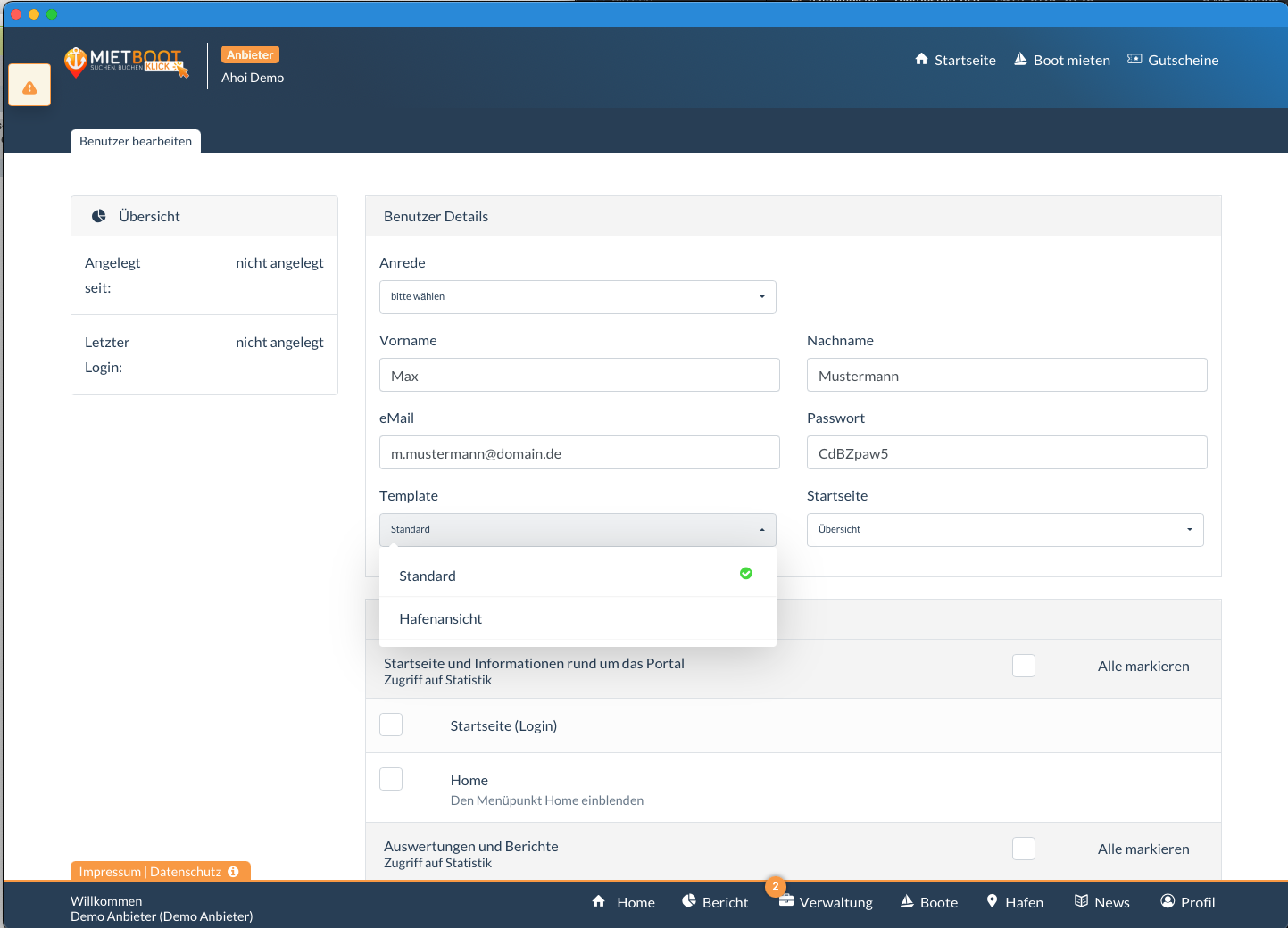
- Trage Name, E-Mail, Startseite und ein Passwort ein.
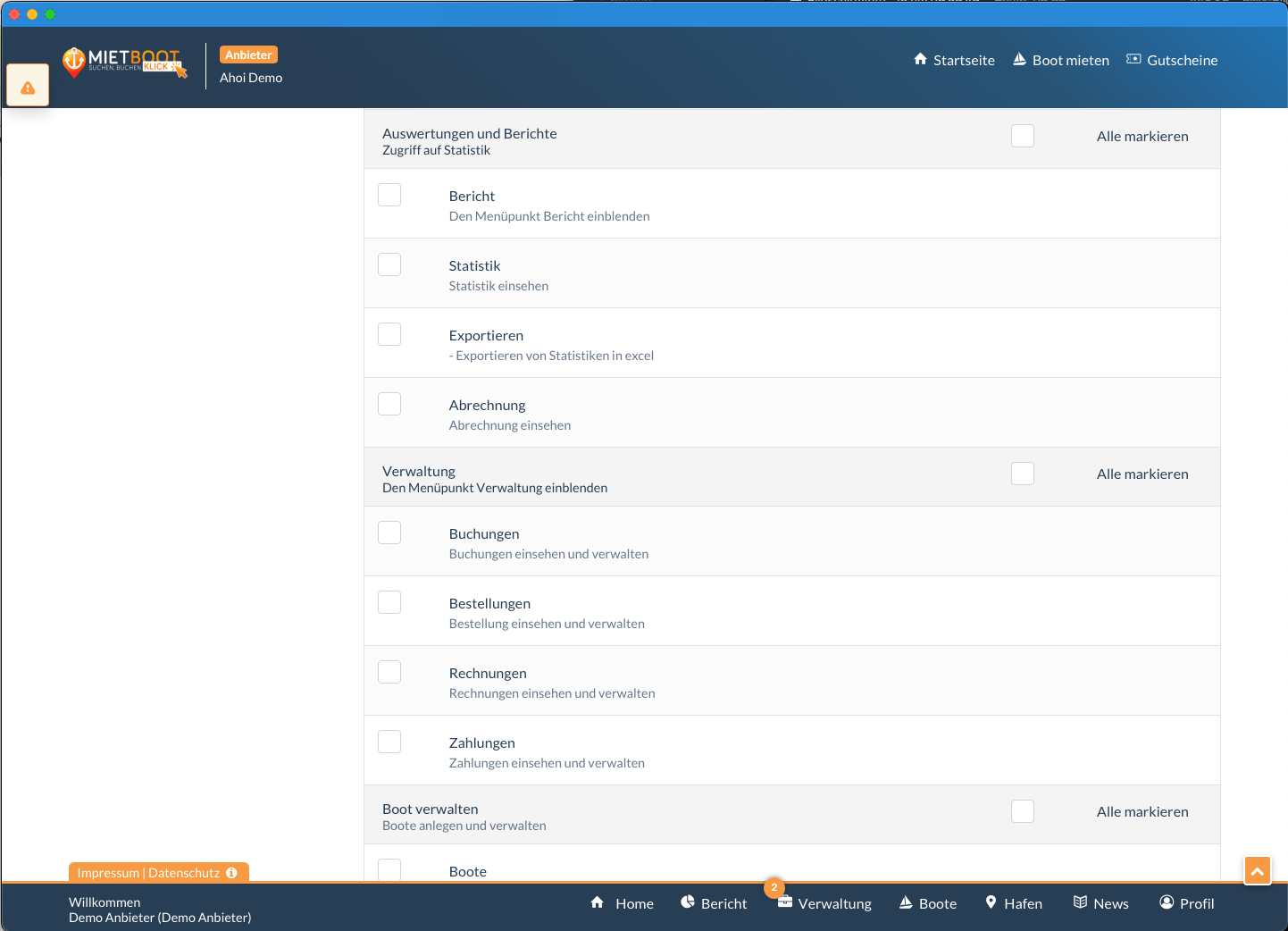
- Lege fest, auf welche Bereiche der Benutzer Zugriff haben soll – z. B. nur Buchungen, Berichte oder die Hafenansicht.
- Speichern – der Benutzer erhält sofort Zugriff auf die zugewiesenen Rechte.
Hinweis:
Benutzer helfen dir dabei, die Aufgaben in deinem Hafenbetrieb zu verteilen. Du entscheidest individuell, wer was sehen oder bearbeiten darf – ideal für Kollegen im Büro oder am Hafen.
Zugriffsrechte & Sicherheit
- Flexible Rechtevergabe: Du kannst einzelne Menüpunkte wie „Bericht“, „Statistik“, „Dokumente“ oder „Hafenansicht“ freischalten.
- Externe Mitarbeiter: Außendienstler können z. B. nur den Kalender einsehen – ohne Zugriff auf Buchungen oder Abrechnung.
- Sicherheitsübersicht: Du siehst, wann der Benutzer zuletzt eingeloggt war.
- Bearbeitungsmodus: Ermöglicht dir das Ändern oder Zurücksetzen von Benutzerrechten und Passwörtern.
Miet-Boot Plugin
Eigene Website mit Miet-Boot verlinken
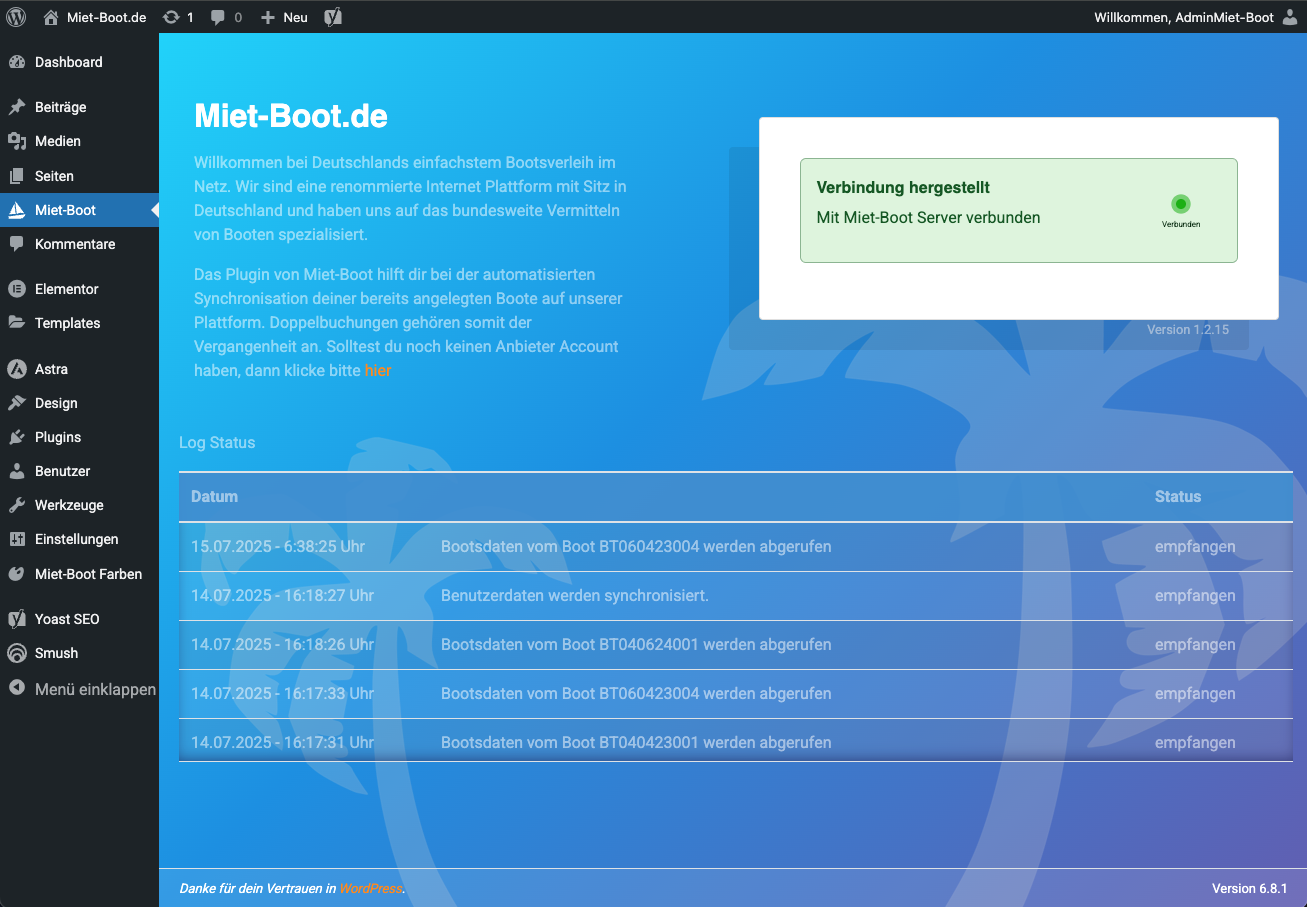
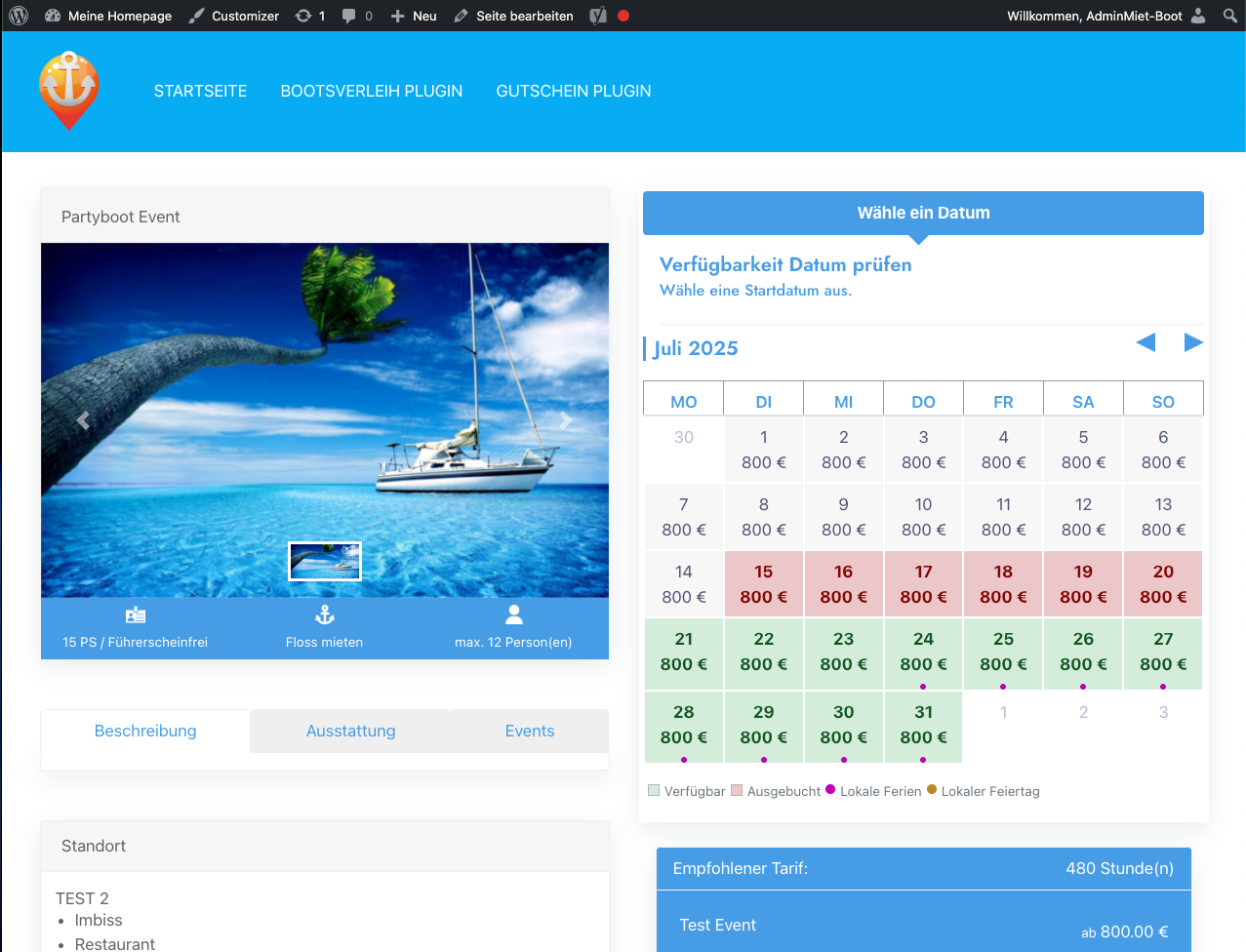
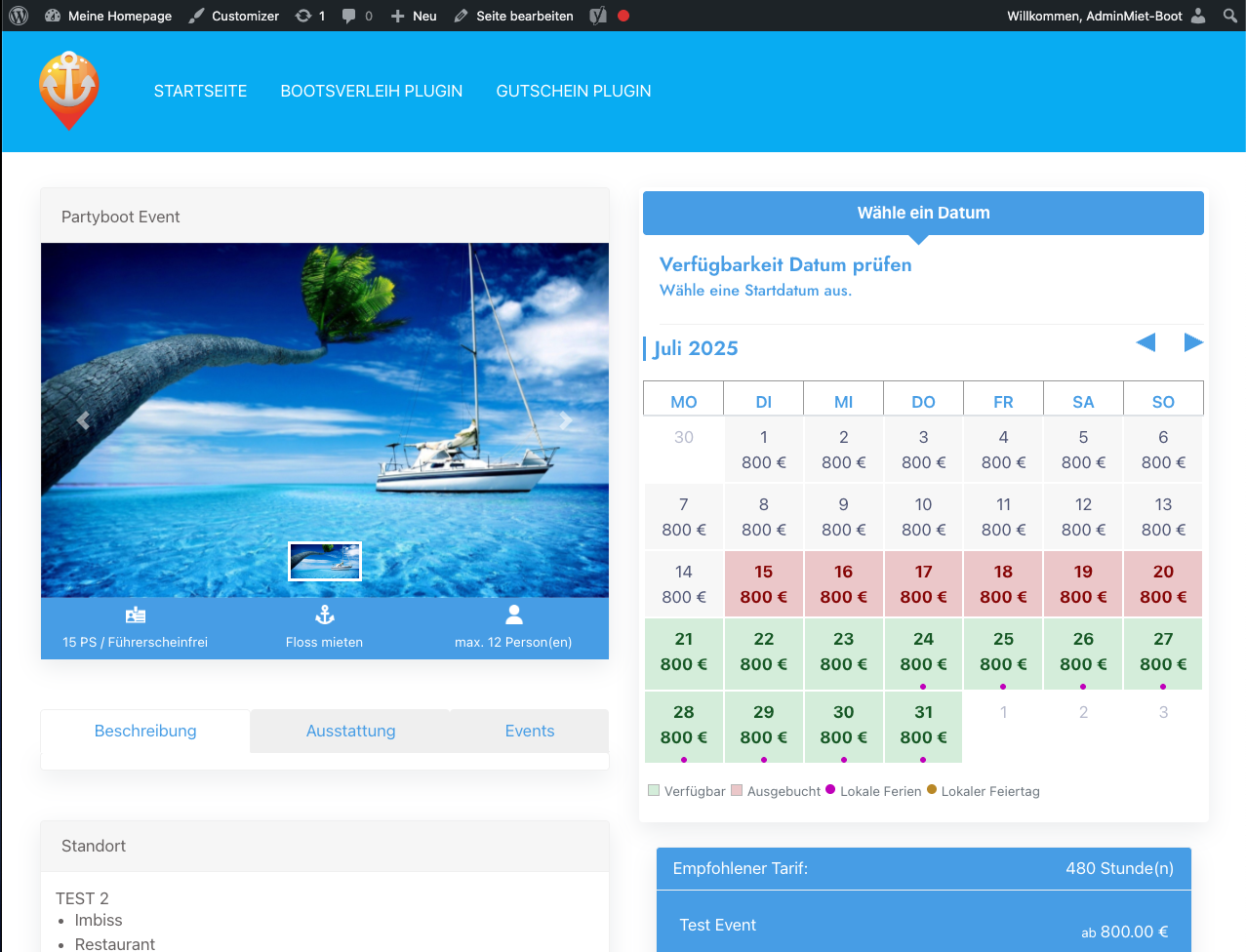
Nutze das WordPress-Plugin von Miet-Boot.de, um dein Buchungssystem direkt auf deiner eigenen Webseite einzubinden. So verhinderst du Doppelbuchungen und bietest deinen Kunden eine nahtlose Buchungserfahrung mit Live-Verfügbarkeit.
Was das Plugin für dich übernimmt:
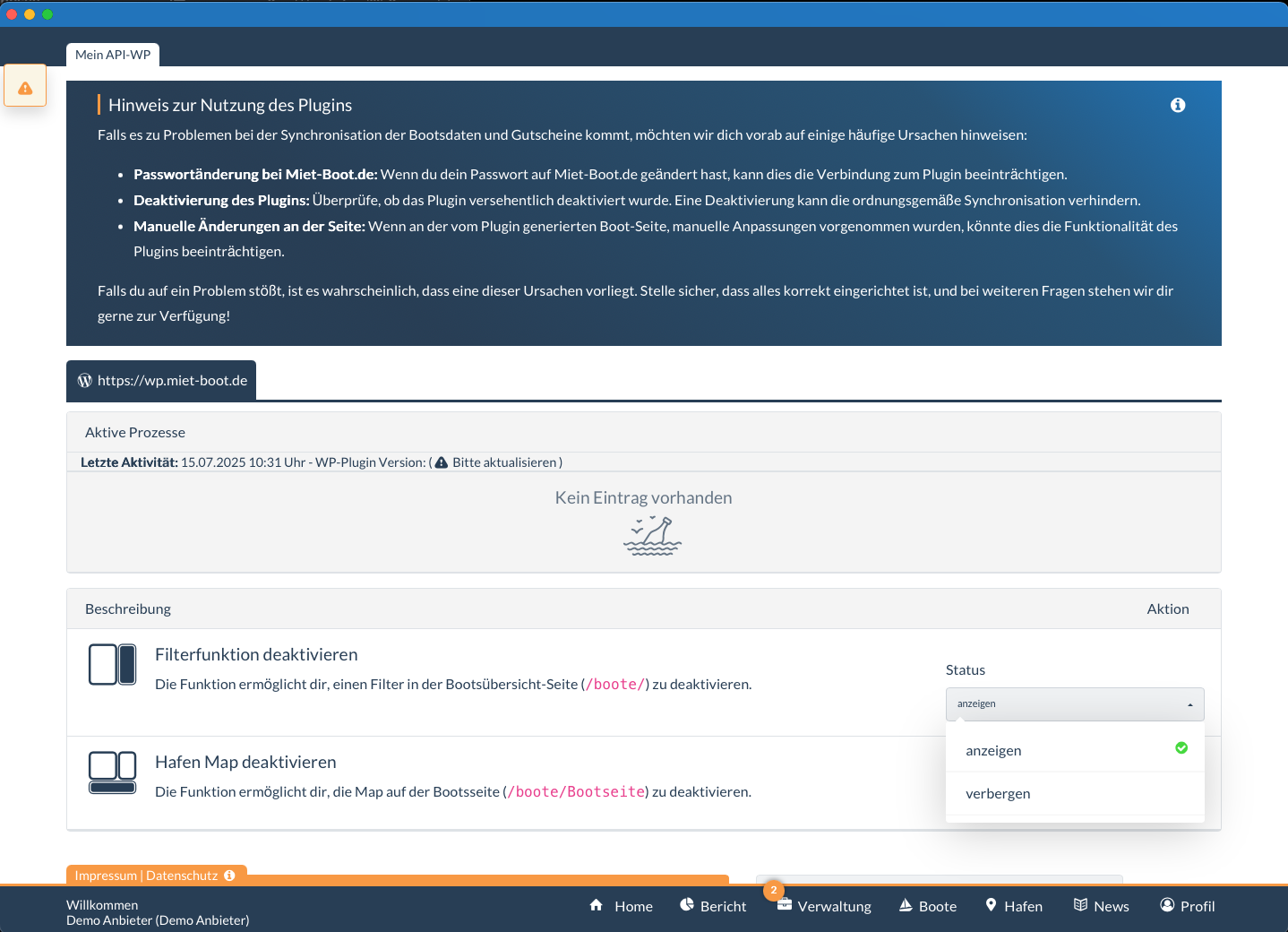
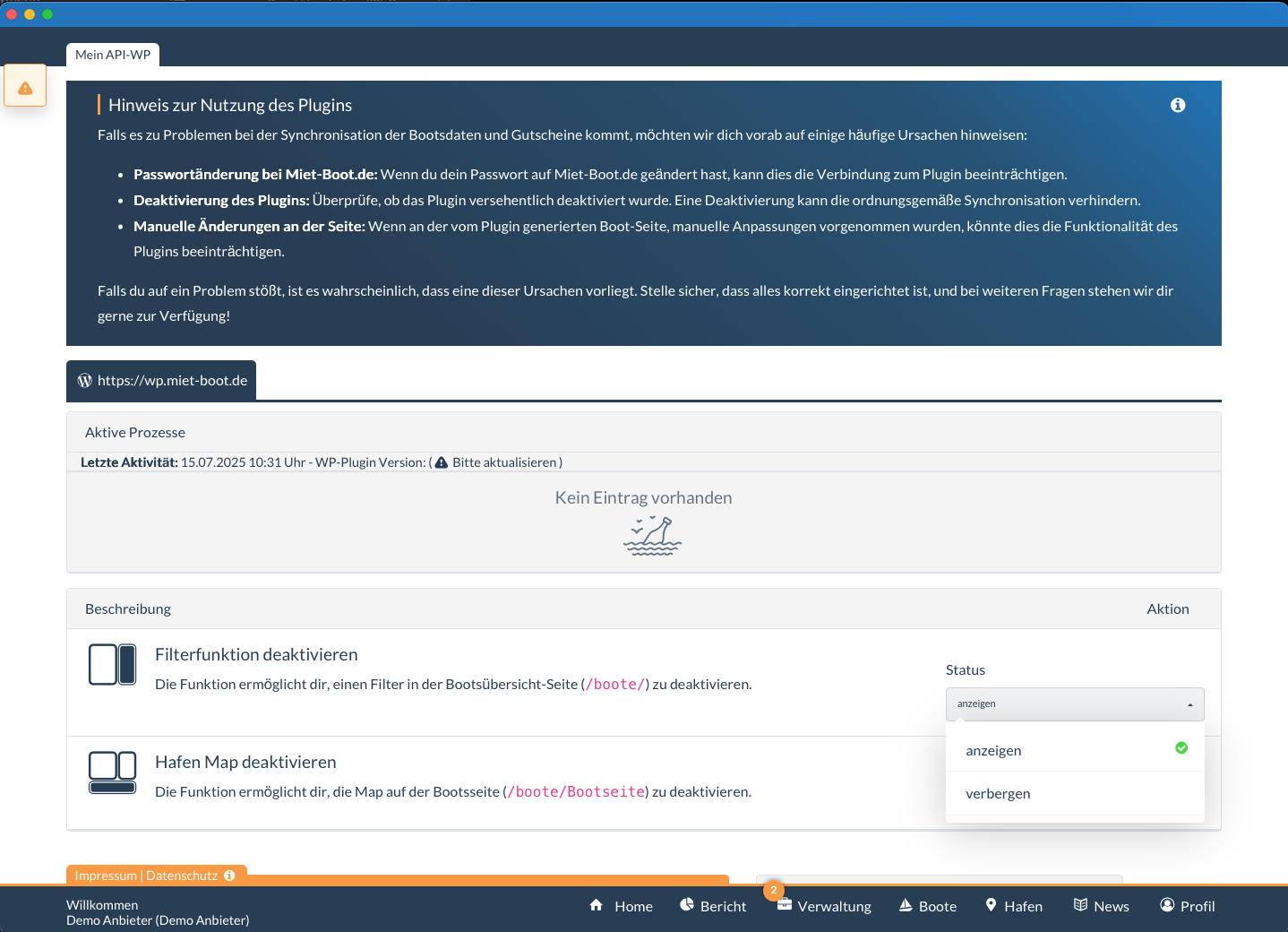
- Automatische Erstellung einer /Boote-Seite mit Filter und allen Booten
- Sofortige Synchronisation von Booten, Optionen & Gutscheinen mit deinem Miet-Boot-Profil
- Keine Kundendaten werden übertragen – DSGVO-konform & sicher
- Farbgestaltung individuell anpassbar via FTP & CSS-Datei
Alle Inhalte bleiben auf Miet-Boot.de – es werden keine fremden Daten in dein System geschrieben. Das Plugin übernimmt lediglich die Anzeige und Integration deines Profils.
Hinweis: Dieses Plugin ist ausschließlich für Administratoren deiner WordPress-Webseite sichtbar und nutzbar. Eine öffentliche Einsicht durch Dritte ist ausgeschlossen.
API-Zugang
API-Zugang für Entwickler
Mit der Miet-Boot API kannst du Buchungen, Verfügbarkeiten und Stammdaten nahtlos in deine eigene Website oder Anwendung integrieren. Perfekt für Agenturen, Plattformbetreiber oder eigene Automatisierungsprozesse.
Die API ist dokumentiert, klar strukturiert und unterstützt JSON für alle Ein- und Ausgaben. Du erhältst Beispielanfragen, Endpunkt-Beschreibungen und eine optionale PHP-Anbindung als Vorlage.
Zur API-Dokumentation
									function mietboot_api($uri, $type = 'GET', $params = '') {
		$host = 'https://api.miet-boot.com/v2';
		$key = 'meinGeheimerKey';

		$ch = curl_init();
		curl_setopt($ch, CURLOPT_RETURNTRANSFER, true);
		curl_setopt($ch, CURLOPT_FOLLOWLOCATION, true);
		curl_setopt($ch, CURLOPT_HTTPHEADER, array('Authorization: key '.$key));
		curl_setopt($ch, CURLOPT_URL, $host.$uri);
		curl_setopt($ch, CURLOPT_CONNECTTIMEOUT, 5);
		curl_setopt($ch, CURLOPT_TIMEOUT, 10);
		..........
Tipps & Optimierung
Mehr Buchungen durch ein starkes Profil. So präsentierst Du Dich optimal und nutzt Miet-Boot.de effektiv.
Gute Fotos & Texte
Mehr Buchungen durch ein starkes Profil. Präsentierst du dein Boot überzeugend, steigen deine Chancen auf eine Buchung deutlich. Gute Bilder und aussagekräftige Texte sind dabei entscheidend. Kunden möchten vorab sehen, ob das Boot zu ihren Wünschen passt – und das gelingt nur mit einer hochwertigen Darstellung.
So gehst du vor
- Nutze hochauflösende Fotos – verwackelte oder dunkle Aufnahmen wirken unprofessionell.
- Lade mehrere Bilder pro Boot hoch: Außenansicht, Innenraum, Technik, Ausstattung.
- Zeige auch Details wie Toilette, Grill, Polster, Schwimmwesten, Zubehör – das schafft Vertrauen.
- Erstelle eine ausführliche, suchmaschinenoptimierte Beschreibung deines Bootes.
- Wenn du Hilfe brauchst: Buche unseren Text- & Bild-Service. Klicke hier
Wichtige Bilder, die nicht fehlen dürfen
- Außenansicht: Zeige dein Boot komplett, sowohl mit als auch ohne Persenning (Plane).
- Innenansicht: Fotografiere Sitzflächen, Tisch, Polster, Steuerstand, Liegeflächen.
- Details & Ausstattung: Zeige die Toilette, den Grill, Kühlschrank, Schwimmwesten, Kartenplotter etc.
- Stimmung: Zeige das Boot im Einsatz – z. B. während einer Fahrt oder mit Gästen an Bord.



Texte, die wirken
- Beschreibe das Boot so, als würdest du es einem guten Freund empfehlen.
- Gehe auf Besonderheiten ein: Für wen ist es geeignet? Welche Stimmung erzeugt es?
- Vermeide Einzeiler – nutze ca. 3–5 gut formulierte Absätze mit echten Mehrwerten.
- Verwende Begriffe, nach denen Kunden suchen (z. B. „Partyboot“, „Familienausflug“, „Angelboot“).
Google liest unsere Plattform aus – gute Texte werden also nicht nur von Kunden gelesen, sondern auch von Suchmaschinen. Wer hier mitdenkt, wird bei Google besser gefunden. Wenn du unsicher bist: Wir helfen dir gern mit der Formulierung. Buche jetzt deinen Unterstützungspaket.
Google-Optimierung (SEO)
SEO – was bedeutet das eigentlich?
SEO steht für Search Engine Optimization, auf Deutsch: Suchmaschinenoptimierung. Ziel von SEO ist es, Inhalte so aufzubereiten, dass sie bei Suchmaschinen wie Google besser gefunden und möglichst weit oben in den Suchergebnissen angezeigt werden.Bei Miet-Boot.de bedeutet das konkret: Je besser die Beschreibung deines Bootsprofils formuliert und strukturiert ist – mit passenden Begriffen, sauberem Textaufbau und aussagekräftigen Bildern – desto größer ist die Chance, dass potenzielle Kunden dich bei Google finden. SEO hilft dir also dabei, mehr Sichtbarkeit, mehr Besucher und letztlich mehr Buchungen zu erzielen – ganz ohne Werbung.
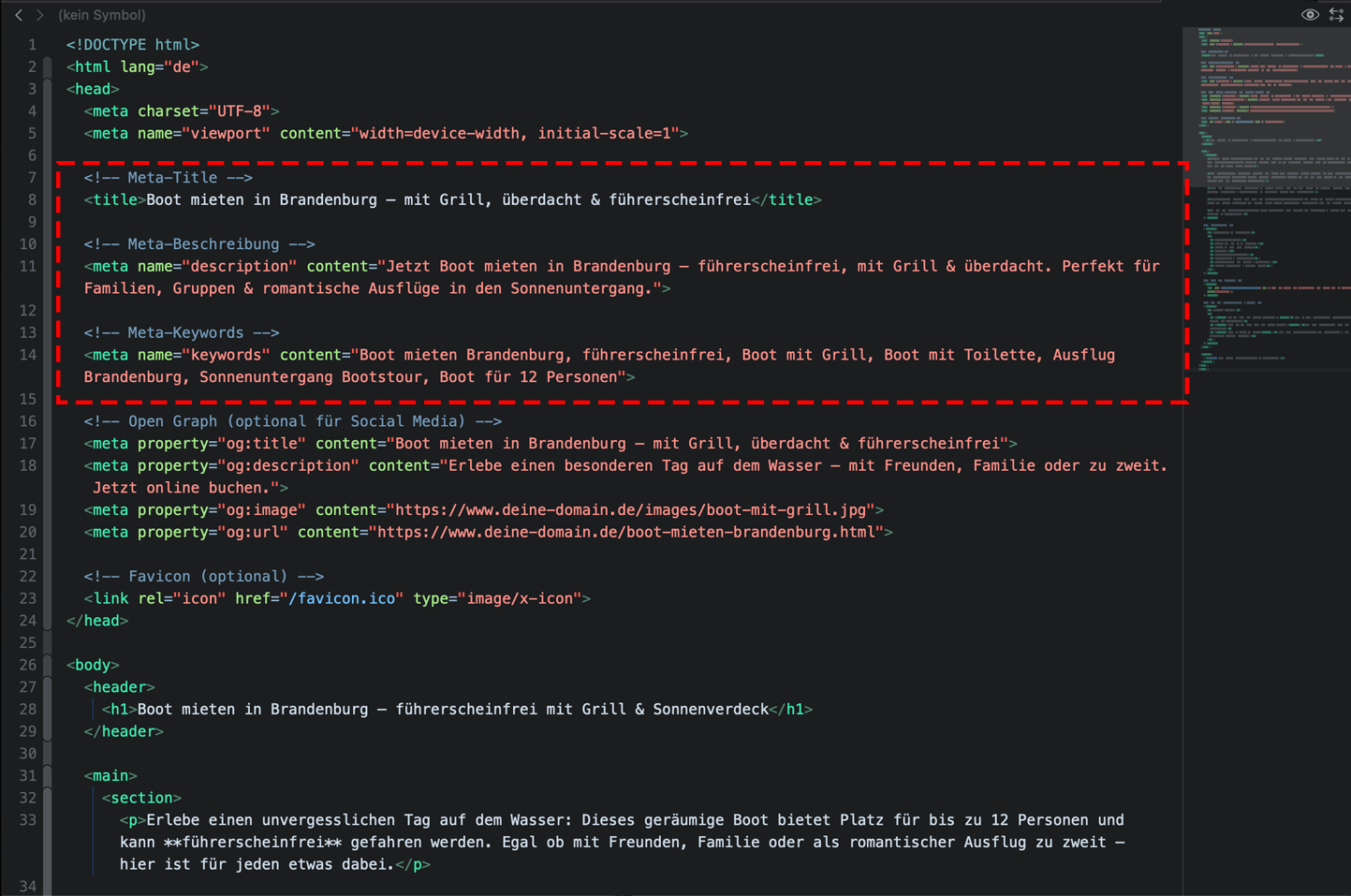
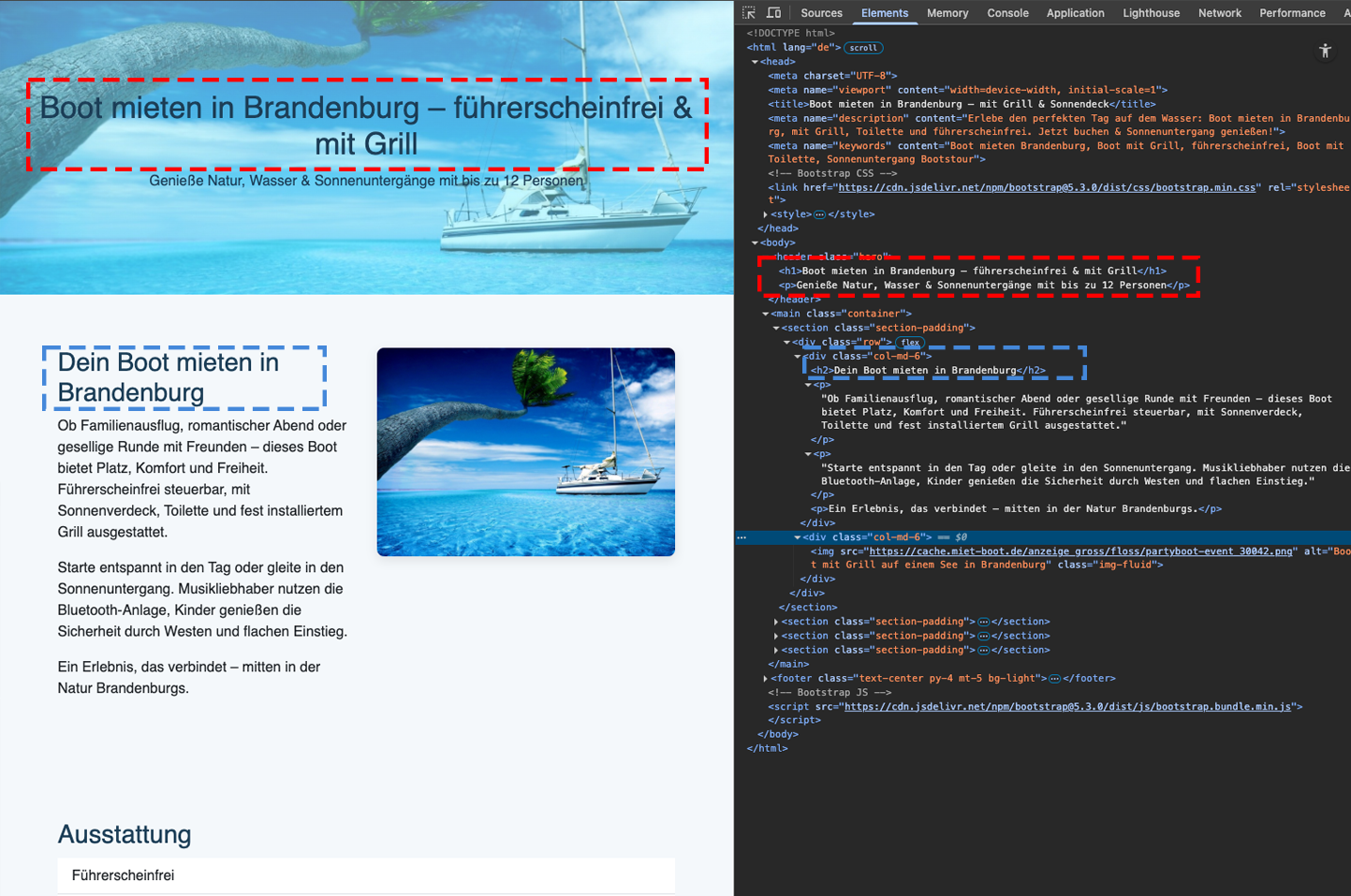
- Meta-Titel: Der Titel, der bei Google in den Suchergebnissen angezeigt wird. Kurz, prägnant und mit dem wichtigsten Suchbegriff.
- Meta-Beschreibung: Die Beschreibung unter dem Titel bei Google. Sie soll neugierig machen und zum Klicken einladen.
- Keywords: Begriffe, nach denen Kunden suchen – z. B. „Boot mieten Berlin“, „führerscheinfrei“, „Toilette an Bord“.
- H1-Überschrift: Die Hauptüberschrift der Seite – sollte ebenfalls ein wichtiges Keyword enthalten.
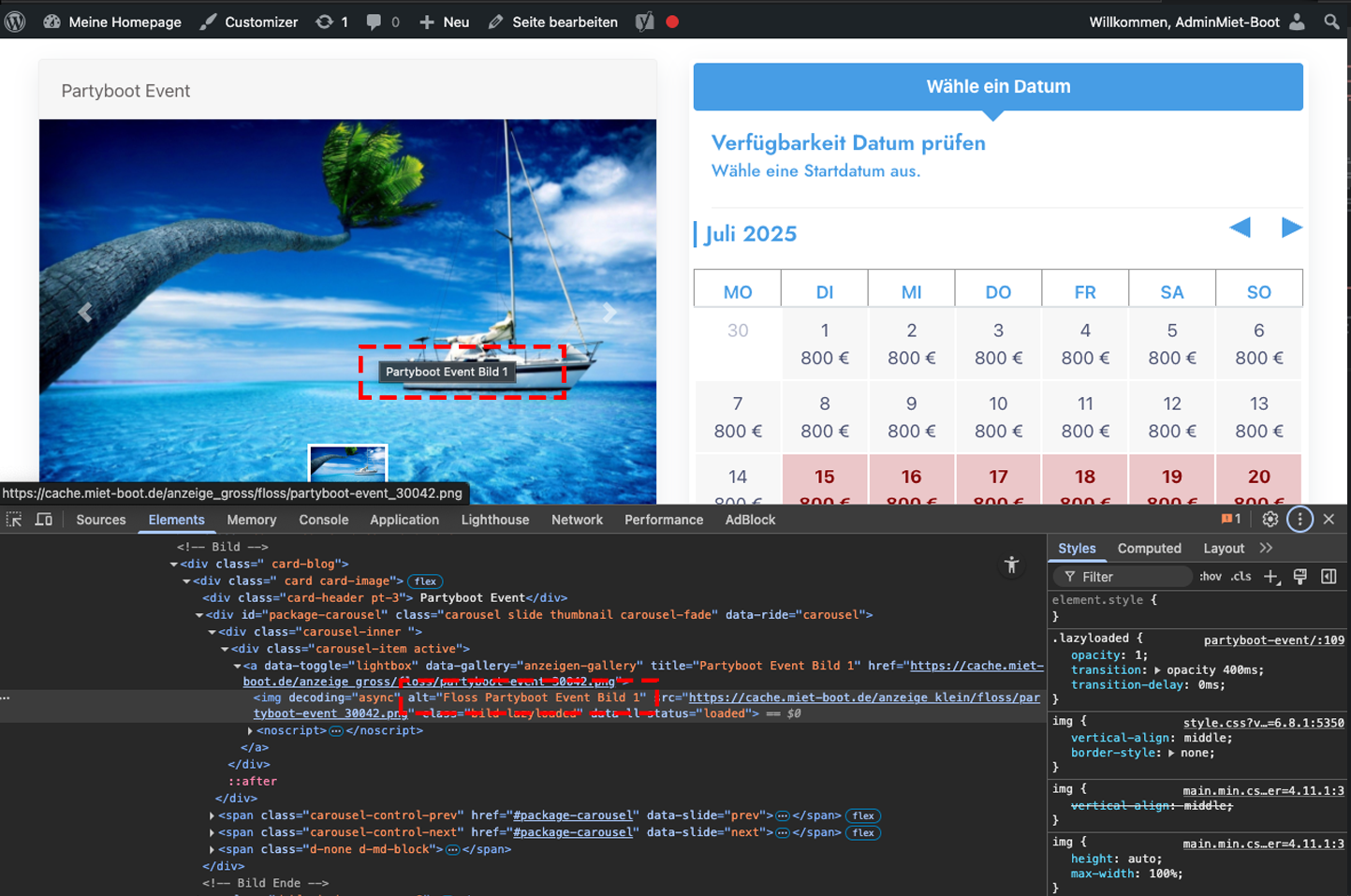
- Alt-Texte bei Bildern: Beschreibungen für Bilder, die Google helfen zu erkennen, was auf dem Bild zu sehen ist.
So gehst du vor:
- Verwende relevante Begriffe in deiner Bootsbeschreibung – z. B. „Boot mieten in [Region]“, „Grill an Bord“ oder „Platz für 12 Personen“.
- Nutze 3–5 Absätze mit konkreten Infos, statt nur zwei Sätze. Je mehr Substanz, desto besser das Google-Ranking.
- Beantworte Fragen deiner Kunden direkt im Text: Eignet sich das Boot für Kinder? Ist es überdacht? Gibt es Musik an Bord?
- Vergib sinnvolle Dateinamen für Bilder (z. B. boot-mit-grill.jpg) und fülle Alt-Texte aus.
- Nutze Bullet-Listen für Ausstattungsmerkmale – das verbessert die Lesbarkeit und Auffindbarkeit.

Ein überzeugender Beschreibungstext hilft nicht nur bei Google, sondern auch bei der Entscheidung deiner Kunden. Wenn du dir unsicher bist, unterstützen wir dich gern.
Jetzt SEO-Hilfe anfragen.
Hinweis:
Eine eigene Seite mit erweiterten SEO-Tipps, Textvorlagen und Beispielen ist in Vorbereitung und wird in Kürze verfügbar sein.